Cómo crear un atajo personalizado en iPhone
Si tienes un iPhone y aún no usas la app Atajos, estás dejando pasar una de las funciones más potentes (y subestimadas) de iOS.
Sé que la mayoría piensa que es algo difícil y prefiere quedarse con los atajos que ya vienen disponibles, pero la realidad es otra.
Con solo tomarte unos minutos al día para configurar al menos uno, puedes empezar a ahorrar tiempo en tareas repetitivas y hacer que tu iPhone trabaje por ti.
Si no sabes cómo hacerlo, no te preocupes. En esta guía te voy a explicar cómo crear un atajo personalizado en iPhone paso a paso. Además, verás algunos atajos útiles para el día a día.
¿Qué es un atajo en iPhone y por qué importa?
Un atajo es básicamente una automatización: una serie de acciones que tu iPhone ejecuta por ti con un solo toque o con Siri.
Por ejemplo:
- Activar modo ahorro + bajar brillo + apagar WiFi
- Enviar tu ubicación automáticamente
- Abrir varias apps al mismo tiempo
Lo importante aquí no es solo saber qué es, sino entender cómo adaptarlo a tu rutina diaria.
Cómo crear un atajo personalizado en iPhone: paso a paso
Aunque al principio parezca que la función tiene demasiadas opciones, en realidad todo es bastante lógico en cuanto empiezas a usarla un poco.
Para empezar, haz lo siguiente:
- Abre la app “Atajos” en tu iPhone.
- Pulsa el botón “+” arriba a la derecha.
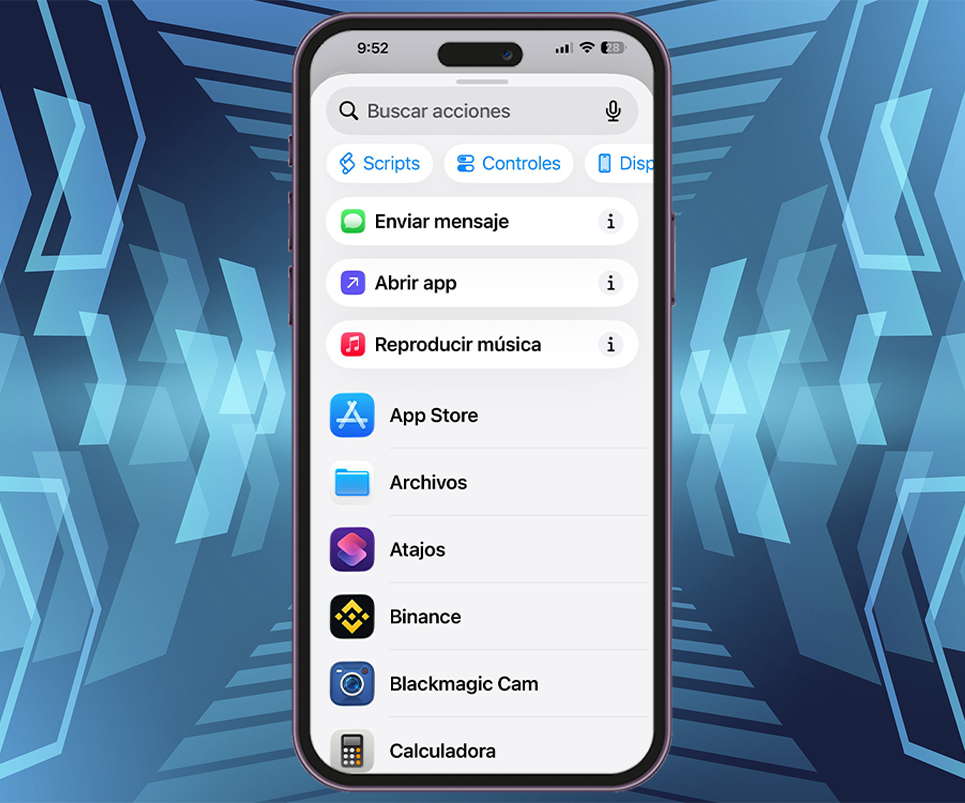
- Toca en “Añadir acción”.
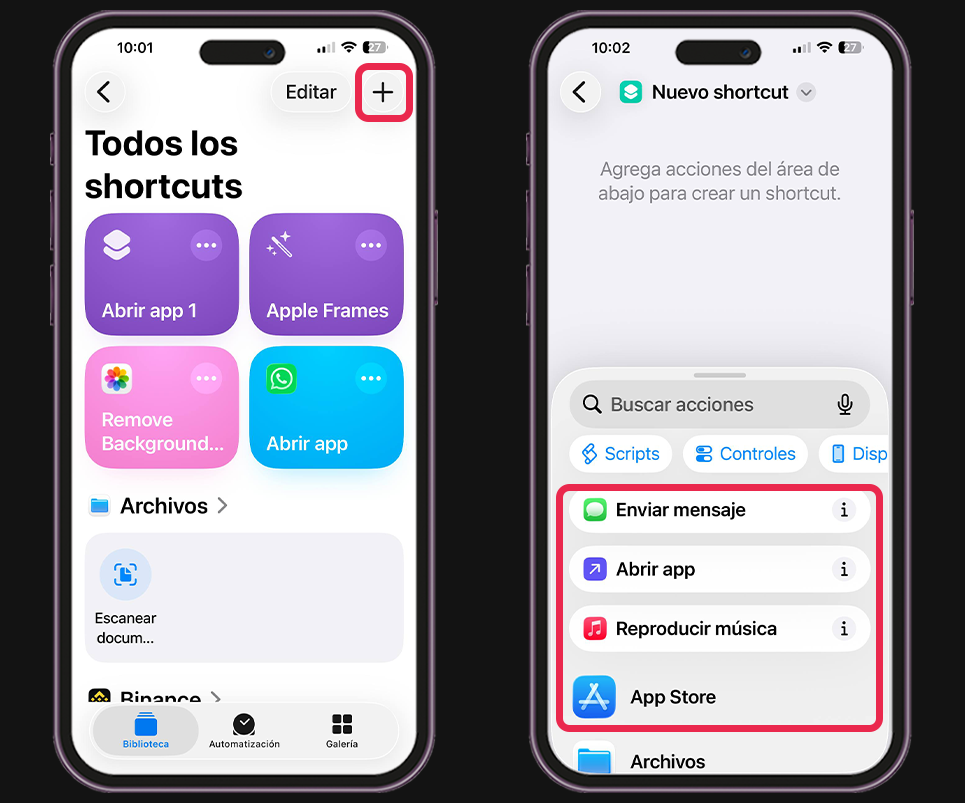
- Busca la acción que quieras (por ejemplo: “Abrir app”).
- Añade más acciones si quieres crear una secuencia.
- Pulsa “OK” y ponle un nombre.
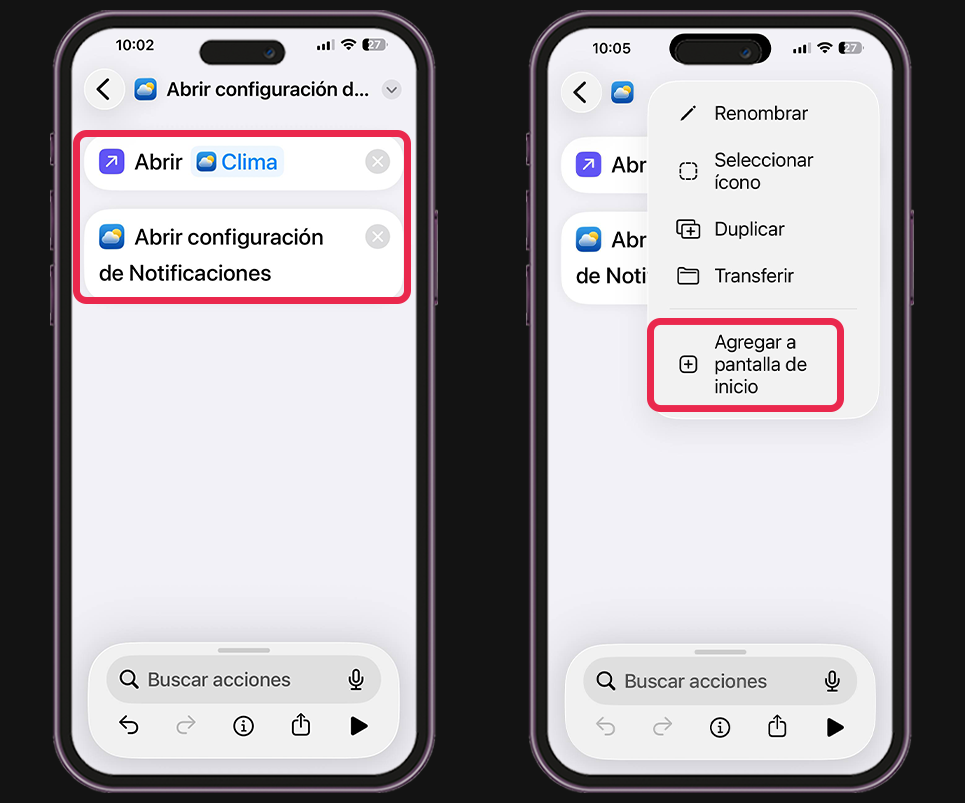
- Añádelo a la pantalla de inicio o actívalo con Siri (opcional).
Y listo. Ya tienes tu primer atajo funcionando.
Nota
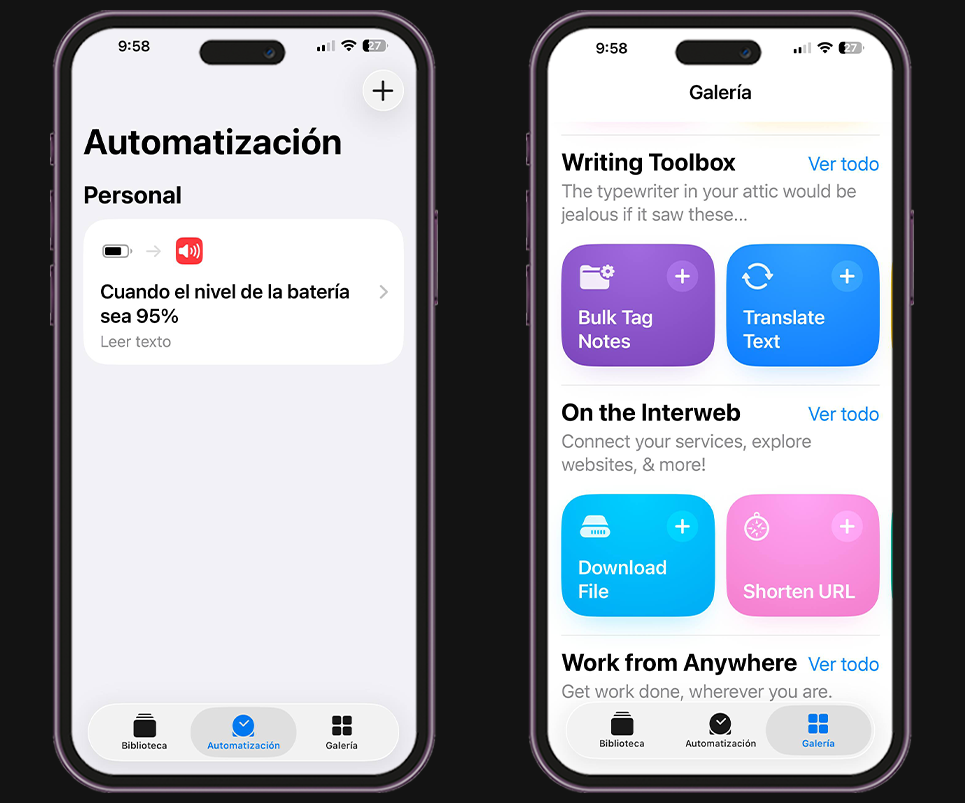
📌 Consejo práctico. Antes de crear un atajo desde cero, revisa la galería de la app Atajos. Apple ofrece automatizaciones listas que puedes modificar fácilmente, lo que te ahorra tiempo y te da ideas útiles para personalizar.
3 atajos de iPhone que realmente valen la pena
Una vez entiendes cómo se crean, lo siguiente es saber cuáles merece la pena tener. Porque no se trata de llenar tu iPhone de atajos, sino de usar aquellos que realmente te facilitan el día a día.
Para que no tengas que empezar desde cero, aquí tienes 3 atajos prácticos que puedes crear tú mismo y que te serán útiles en distintas situaciones, ya sea cuando estás fuera de casa, si tiendes a distraerte o incluso por seguridad.
Atajo para ahorrar batería automáticamente
Este atajo activa varias funciones al mismo tiempo:
- Modo bajo consumo
- Reduce el brillo
- Desactiva Bluetooth y WiFi
Para crearlo, sigue estos pasos:
- Abre la app Atajos y pulsa en “+”.
- Toca en “Añadir acción”.
- Busca “Modo de bajo consumo” y actívalo.
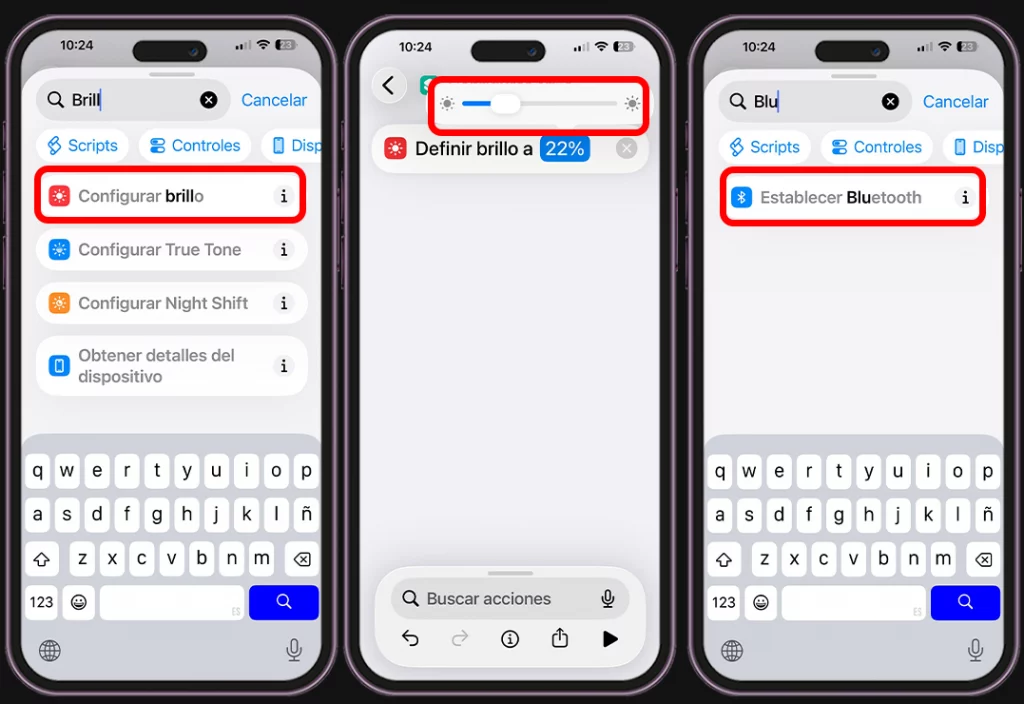
- Añade la acción “Configurar brillo” y ajústalo a un nivel bajo.
- Añade “Establecer Bluetooth” y desactívalo.
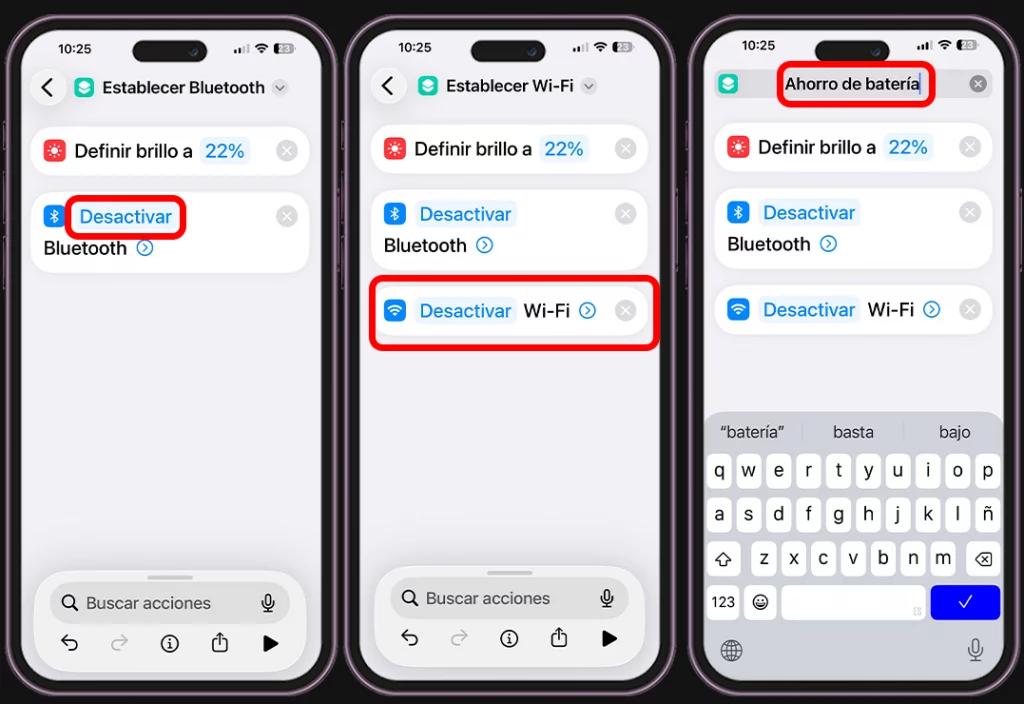
- Añade “Establecer WiFi” y desactívalo.
- Guarda el atajo con un nombre como “Ahorro batería”.
Lo interesante es que puedes automatizarlo para que se active solo cuando la batería baje de cierto porcentaje.
Atajo “modo trabajo” o concentración
Con un solo toque puedes:
- Activar modo concentración
- Silenciar notificaciones
- Abrir apps de productividad (Notas, Calendar, etc.)
Este tipo de atajo no solo ahorra tiempo, sino que mejora tu enfoque real.
Para crearlo, haz lo siguiente:
- Crea un nuevo atajo desde el botón “+”.
- Añade la acción “Establecer modo enfoque”.
- Selecciona “Trabajo”.
- Añade “Abrir app”.
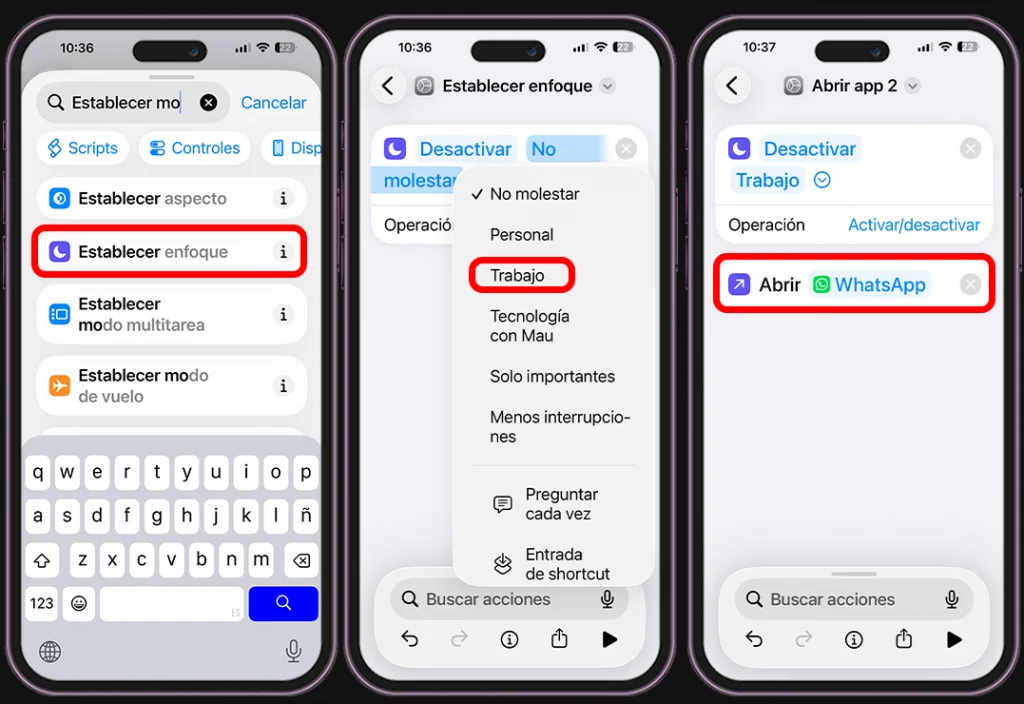
- Selecciona las apps que uses para trabajar.
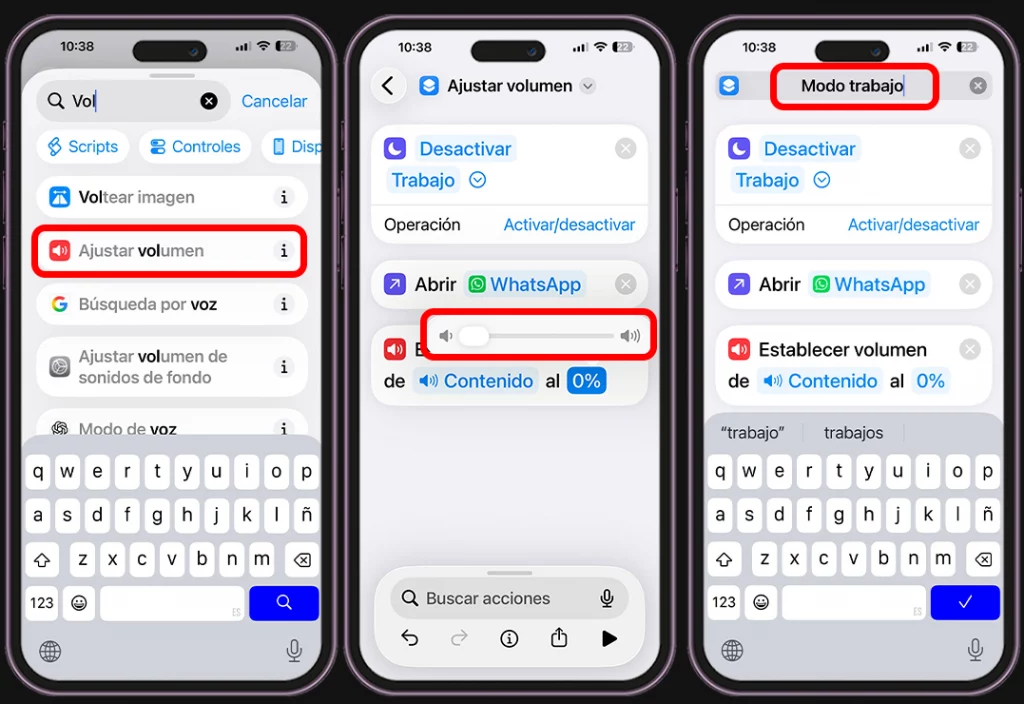
- Añade “Ajustar volumen” y bájalo.
- Guarda el atajo como “Modo trabajo”.
Nota
📌 Consejo práctico. Coloca nombres simples y fáciles de recordar a tus atajos si vas a usarlos con Siri. Las frases cortas funcionan mejor y evitan errores al momento de activarlos por voz.
Atajo para enviar tu ubicación en segundos
Este es uno de los más útiles y menos usados.
Puedes configurarlo para:
- Enviar tu ubicación por WhatsApp o iMessage
- Mandarla a un contacto específico
- Incluir un mensaje automático
Para crearlo, haz lo siguiente:
- Abre Atajos y crea uno nuevo
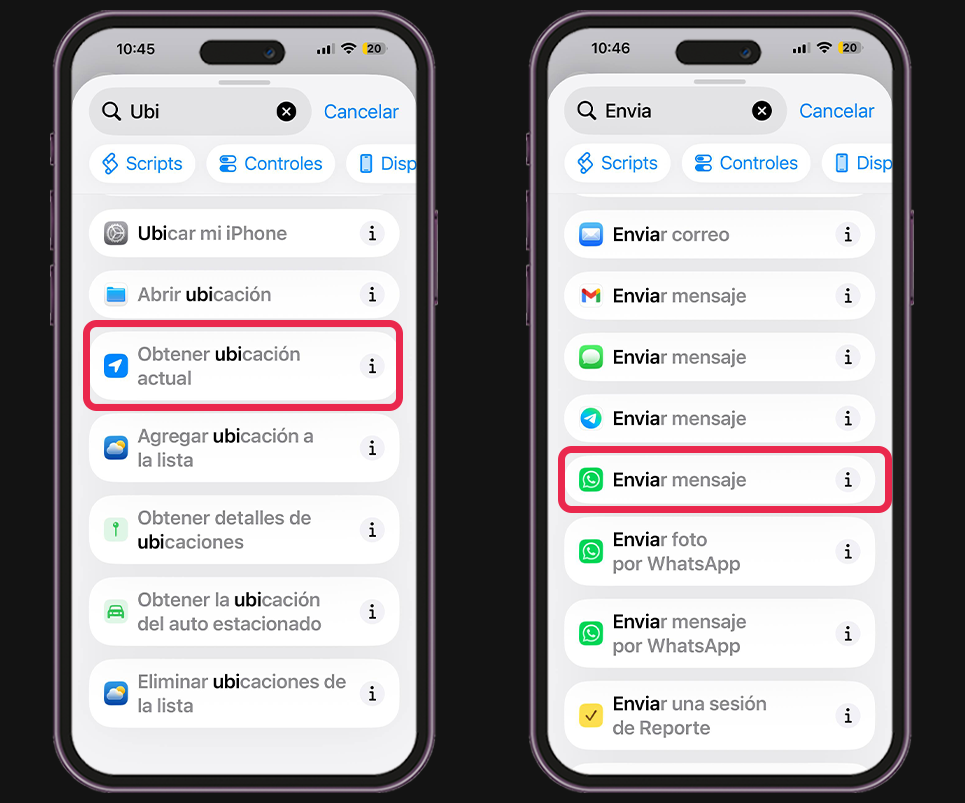
- Añade la acción “Obtener ubicación actual”.
- Luego añade “Enviar mensaje”.
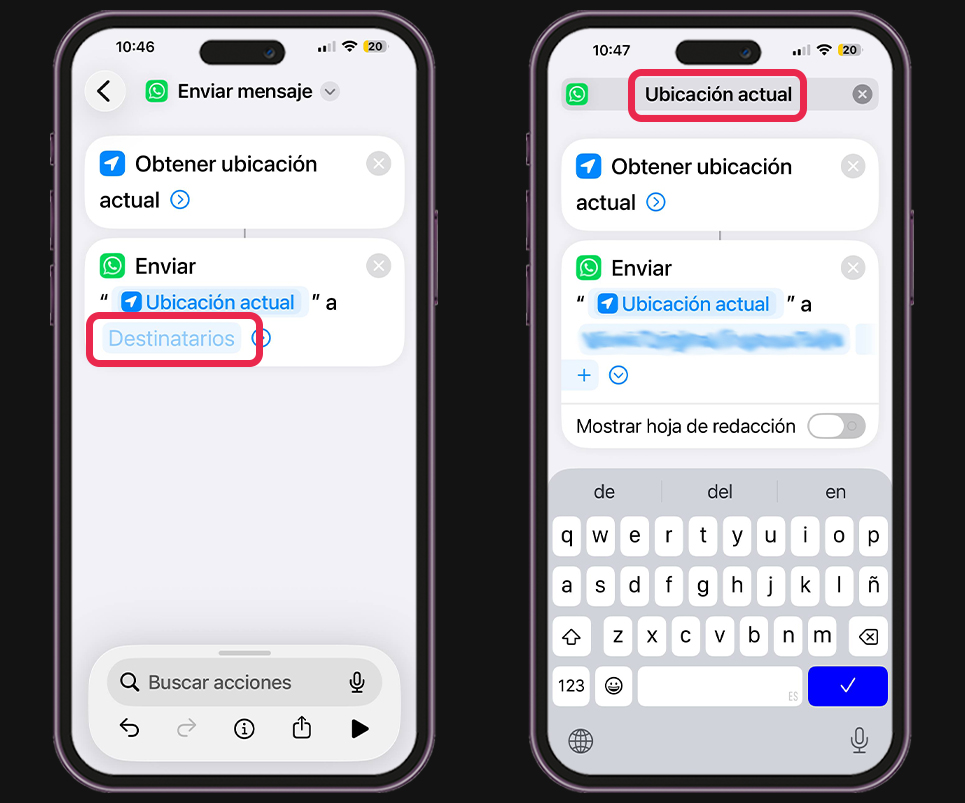
- Selecciona el contacto al que quieres enviarlo.
- En el mensaje, añade la ubicación como una variable.
- Coloca un nombre al atajo.
¿Vale la pena usar atajos en iPhone?
Sí, pero solo si los usas bien.
Los atajos no son magia ni van a cambiar tu vida por sí solos, pero bien configurados pueden:
- Ahorrarte tiempo
- Simplificar algunas tareas
- Hacer tu iPhone más inteligente
Y lo mejor de todo es que cualquiera puede usarlos, sin ser experto.
Como verás, crear un atajo personalizado en iPhone es una de esas cosas pequeñas que terminan teniendo un gran impacto en tu día a día.
Empieza con algo simple, prueba los ejemplos que viste aquí y poco a poco ve ajustando según lo que realmente uses.
Porque al final, no se trata de tener muchos atajos… sino de tener los correctos.
Si te ha gustado este artículo, no olvides que en nuestra galería de tips para iPhone tienes un montón de ideas y trucos listos para usar que puedes adaptar fácilmente según lo que necesites.