Cómo añadir el Mundial 2026 al iPhone en 1 minuto
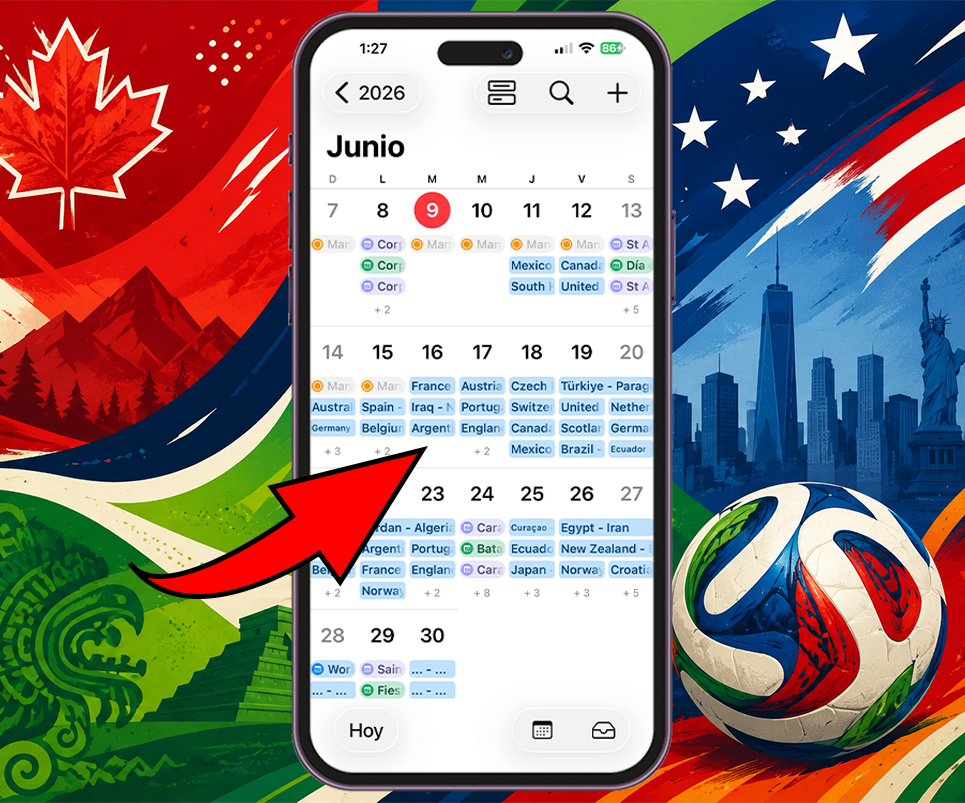
Me gusta ver fútbol siempre que puedo, pero memorizar más de 100 horarios diferentes durante un Mundial es una misión imposible. Y más cuando los partidos se disputan entre Estados Unidos, México y Canadá, cada uno con diferentes husos horarios.
Por eso me puse a buscar una forma sencilla de tener todos los encuentros controlados sin depender de Google cada dos por tres. Y encontré un truco que ahora mismo me parece imprescindible, sobre todo teniendo en cuenta que el Mundial 2026 está a punto de comenzar.
Así que si quieres saber cómo añadir el Mundial 2026 al iPhone y tenerlos siempre a mano, actualizados y listos para que no se te escape ninguno, no te despegues de tu pantalla.
- Por qué merece la pena añadir el calendario del Mundial al iPhone
- Cómo añadir todos los partidos del Mundial 2026 al calendario del iPhone
- Lo mejor: los horarios se actualizan solos
- Cómo recibir avisos antes de cada partido
- También funciona en Mac, iPad y Apple Watch
- Cómo eliminar el calendario cuando termine el Mundial
Por qué merece la pena añadir el calendario del Mundial al iPhone
La principal ventaja es que los partidos aparecen directamente en la app Calendario como si fueran eventos normales.
Eso significa que puedes:
- Ver todos los encuentros por día.
- Consultar rápidamente los horarios.
- Recibir recordatorios antes de cada partido.
- Tener los eventos sincronizados en iPhone, iPad, Mac y Apple Watch.
- Olvidarte de buscar cada jornada en Google.
Además, los horarios se adaptan automáticamente a tu zona horaria, algo especialmente útil en un Mundial con sedes repartidas por varios países.
Nota
💡 Consejo práctico. Si activas una alerta 15 o 30 minutos antes de cada partido importante, evitarás perderte encuentros que se juegan de madrugada o en horarios poco habituales. Es una de las funciones más útiles del calendario de iPhone durante torneos largos.
Cómo añadir todos los partidos del Mundial 2026 al calendario del iPhone
El proceso es muy sencillo y apenas lleva unos segundos. Sigue estos pasos:
- Abre desde tu iPhone la página de Fixtur dedicada al Mundial 2026.
- Pulsa sobre la opción “Apple iCal”.
- La app “Calendario” se abrirá automáticamente.
- Toca en “Buscar”.
- Pulsa en “Agregar calendario”.
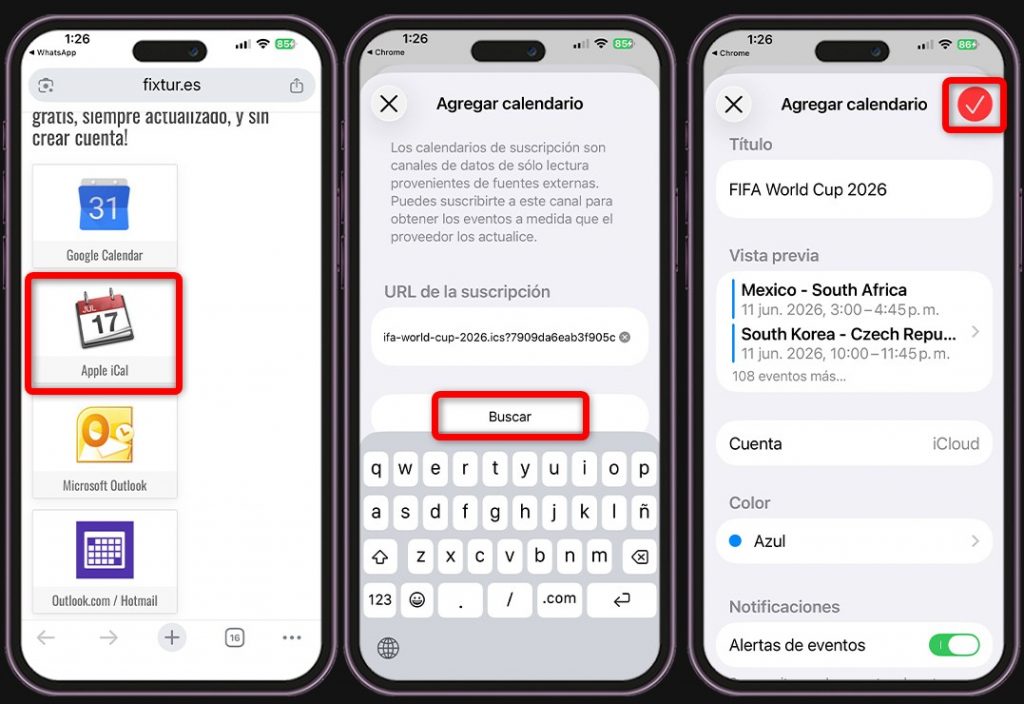
A partir de ese momento tendrás acceso al calendario completo de la competición directamente desde la aplicación nativa de Apple.
Aunque inicialmente solo aparezcan los encuentros ya confirmados, el calendario se irá actualizando conforme se definan nuevas eliminatorias y cruces.
Lo mejor: los horarios se actualizan solos
Una de las razones por las que este sistema resulta tan práctico es que funciona mediante suscripción.
No estás importando una lista fija de partidos, sino conectándote a un calendario que recibe actualizaciones constantes.
Esto significa que si hay cambios de horarios, modificaciones de partidos o se confirman nuevos enfrentamientos en las rondas eliminatorias, la información se actualiza sin que tengas que hacer absolutamente nada.
Cómo recibir avisos antes de cada partido
Una vez añadido el calendario, puedes configurar alertas para no perderte ningún encuentro.
Solo tienes que abrir cualquiera de los eventos, pulsar sobre él y seleccionar una notificación previa.
En mi caso, que tengo muchas tareas a lo largo del día, prefiero configurar avisos de:
- 15 minutos antes.
- 30 minutos antes.
- 1 hora antes.
Así puedo despreocuparme y tener todo listo antes de que comience el partido.
Nota
💡 Consejo práctico. Si utilizas un Apple Watch, las notificaciones del calendario llegarán también al reloj. Es una forma muy cómoda de enterarte de que empieza un partido sin necesidad de tener el móvil constantemente a la vista.
También funciona en Mac, iPad y Apple Watch
Otra ventaja importante es que el calendario se sincroniza mediante iCloud.
Por tanto, si usas varios dispositivos Apple, los partidos aparecerán automáticamente en:
- iPhone.
- iPad.
- Mac.
- Apple Watch.
De esta manera puedes consultar rápidamente el calendario desde cualquier dispositivo conectado a tu cuenta.
Cómo eliminar el calendario cuando termine el Mundial
Si después del torneo ya no quieres seguir viendo los partidos, ya sea porque tu selección quedó eliminada o simplemente porque prefieres mantener tu calendario más despejado, eliminarlo es muy fácil.
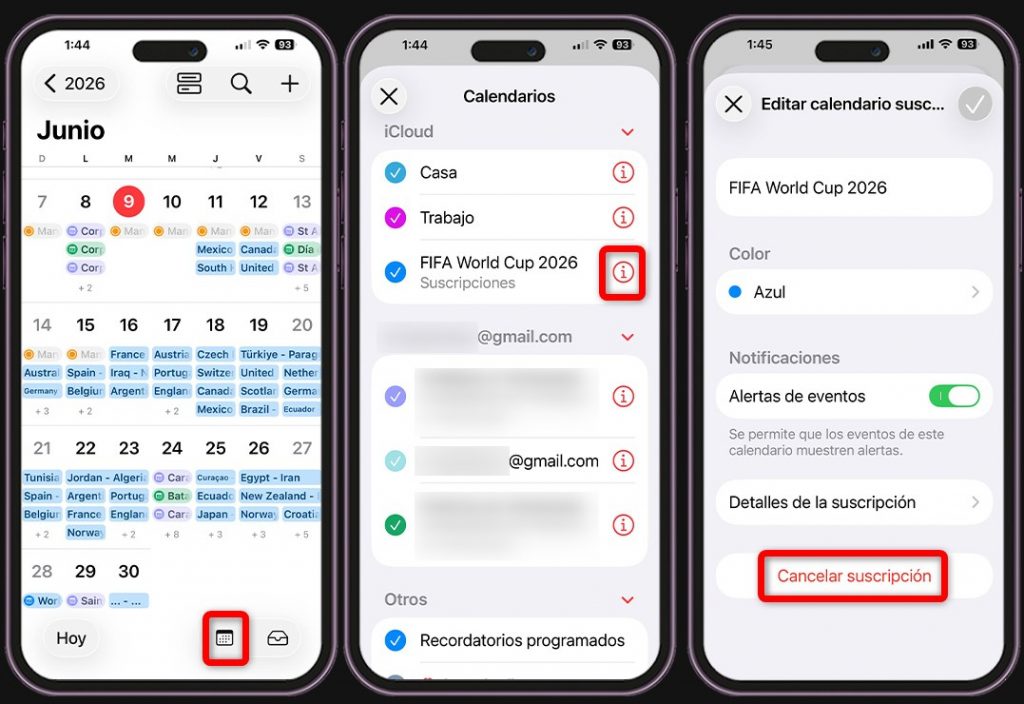
- Abre la app “Calendario”.
- Toca el icono de calendario.
- Busca el calendario del Mundial.
- Toca el icono de información.
- Selecciona “Cancelar suscripción”.
De este modo, el calendario desaparecerá de todos los dispositivos vinculados a tu cuenta de iCloud.
Como verás, de cara al Mundial 2026 este truco puede ser una opción muy práctica para cualquier aficionado al fútbol.
Es una solución sencilla, gratuita y probablemente la forma más cómoda de seguir el torneo sin perder tiempo buscando cada día cuándo juega tu selección o qué partidos hay programados.
Y recuerda que, si te gustan este tipo de consejos, no dejes de echar un vistazo a nuestra galería de tips para iPhone. Aquí verás funciones ocultas, herramientas útiles y ajustes que pueden ayudarte a sacar más provecho a tu móvil.