

Cómo crear hojas de cálculo con ChatGPT y ahorrar horas
¿Tienes un montón de datos, notas o cifras desordenadas y cero ganas de pasar horas acomodándolo todo en Excel? A mí también me pasa. Lo bueno es que ahora puedes darle esa info a ChatGPT, explicarle cómo quieres organizarla y dejar que haga buena parte del trabajo pesado por ti.
Lo que más me gusta de este proceso es que no termina en una simple tabla.
Puedes empezar con unas notas caóticas y acabar con una hoja de cálculo editable, fórmulas y gráficos más fácil de entender. Incluso puedes llevarlo un paso más allá y convertir todo en algo más interactivo.
Si sueles trabajar con ventas, presupuestos, inventarios o cualquier tipo de datos, es momento de que descubras cómo crear hojas de cálculo con ChatGPT y ahorrar un montón de horas de trabajo.
Cómo crear una hoja de cálculo con ChatGPT Work
Si tienes unas notas de ventas donde aparecen productos, precios, cantidades y operaciones mezcladas. En lugar de copiar cada dato manualmente en Excel, puedes entregar esa info a ChatGPT Work y explicarle lo que necesitas.
Por ejemplo, usaría un promt similar a esto:
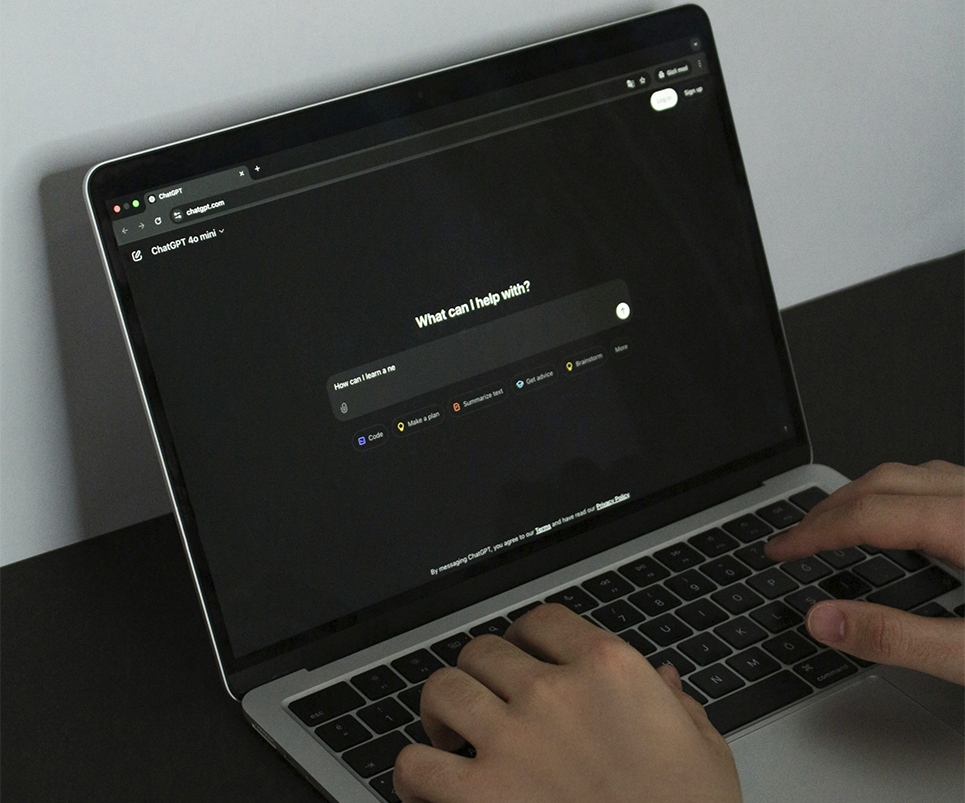
Convierte estas notas de ventas en una hoja de cálculo editable. Coloca cada operación en una fila, separa los datos en columnas, clasifica los productos y añade las fórmulas necesarias para calcular ingresos y margen.
ChatGPT Work está pensado precisamente para tareas de varios pasos y puede crear y editar hojas de cálculo a partir de instrucciones o material proporcionado por el usuario.
Lo interesante para mí es que el resultado no tiene por qué quedarse en una simple tabla. Puedes revisarlo y continuar pidiendo cambios hasta conseguir una estructura que te resulte útil.
Nota
💡 Consejo práctico. Antes de pedir la hoja, explica qué representa cada dato y qué quieres calcular. Cuanto más claro seas con columnas, categorías y fórmulas necesarias, menos tiempo tendrás que dedicar después a corregir manualmente el resultado.
De una tabla llena de números a un dashboard
Una hoja perfectamente organizada puede seguir siendo difícil de interpretar cuando contiene cientos de filas. Por eso, después de ordenar los datos, mi siguiente petición sería algo como:

Crea un resumen general de las ventas y añade gráficos que permitan identificar rápidamente ingresos, productos más vendidos y operaciones con menor margen.
Así dejo de mirar únicamente filas y columnas y empiezo a usar los datos para responder preguntas concretas.
¿Cuánto estoy vendiendo? ¿Qué producto funciona mejor? ¿Dónde está cayendo el margen? ¿Hay alguna cifra que debería revisar?
Ese es el cambio que considero realmente útil: pasar de almacenar información a entenderla.
¿Y qué pinta Codex en todo esto?
Aquí conviene diferenciar las herramientas.
Yo usaría Chat para consultas rápidas; Work cuando necesito desarrollar un trabajo de varios pasos y obtener un archivo terminado; y Codex cuando quiero llevar ese trabajo hacia una parte más técnica.
En la app de escritorio, por ejemplo, Codex puede trabajar directamente con un libro abierto de Microsoft Excel mediante el complemento ChatGPT for Excel. Puede inspeccionar y modificar hojas, fórmulas, valores, formato y gráficos.
Eso abre posibilidades interesantes cuando una hoja tradicional se queda corta.
Podría partir de los datos que he organizado y plantear una herramienta con filtros, métricas, gráficos o avisos para detectar márgenes bajos, dependiendo de lo que necesite analizar.
Nota
💡 Tip. No intentes crear el dashboard perfecto con una sola instrucción. Primero comprueba que los datos y fórmulas sean correctos; después añade gráficos, filtros y alertas. Así detectarás errores antes de construir algo más complejo.
¿Realmente merece la pena usar ChatGPT para Excel?
Desde mi punto de vista, la ventaja no consiste en evitar Excel, sino en reducir todo el trabajo mecánico que ocurre antes de poder analizar los datos.
ChatGPT para Excel y Google Sheets te da la oportunidad de crear, modificar y entender hojas usando lenguaje natural. También puede ayudar con archivos de varias pestañas, fórmulas y referencias.
Eso significa que no necesitas recordar cada fórmula para empezar. Puedes explicar qué quieres conseguir, revisar lo que hace ChatGPT y corregirlo cuando sea necesario.
Sigue explorando Tecnología con Mau
Guías, reseñas y noticias seleccionadas según el tema que acabas de leer.
Encuentra tu próxima guía o producto
Explora recomendaciones prácticas, comparativas claras y productos que realmente vale la pena considerar.

Mau Lozano
Creador de tecnología que ayuda a millones de personas a entender smartphones, inteligencia artificial, gadgets y herramientas digitales.


¿Tienes una pregunta o experiencia que compartir?
Abre el formulario solo cuando quieras participar.