

Cómo cambiar el nombre y la contraseña del WiFi de Xfinity
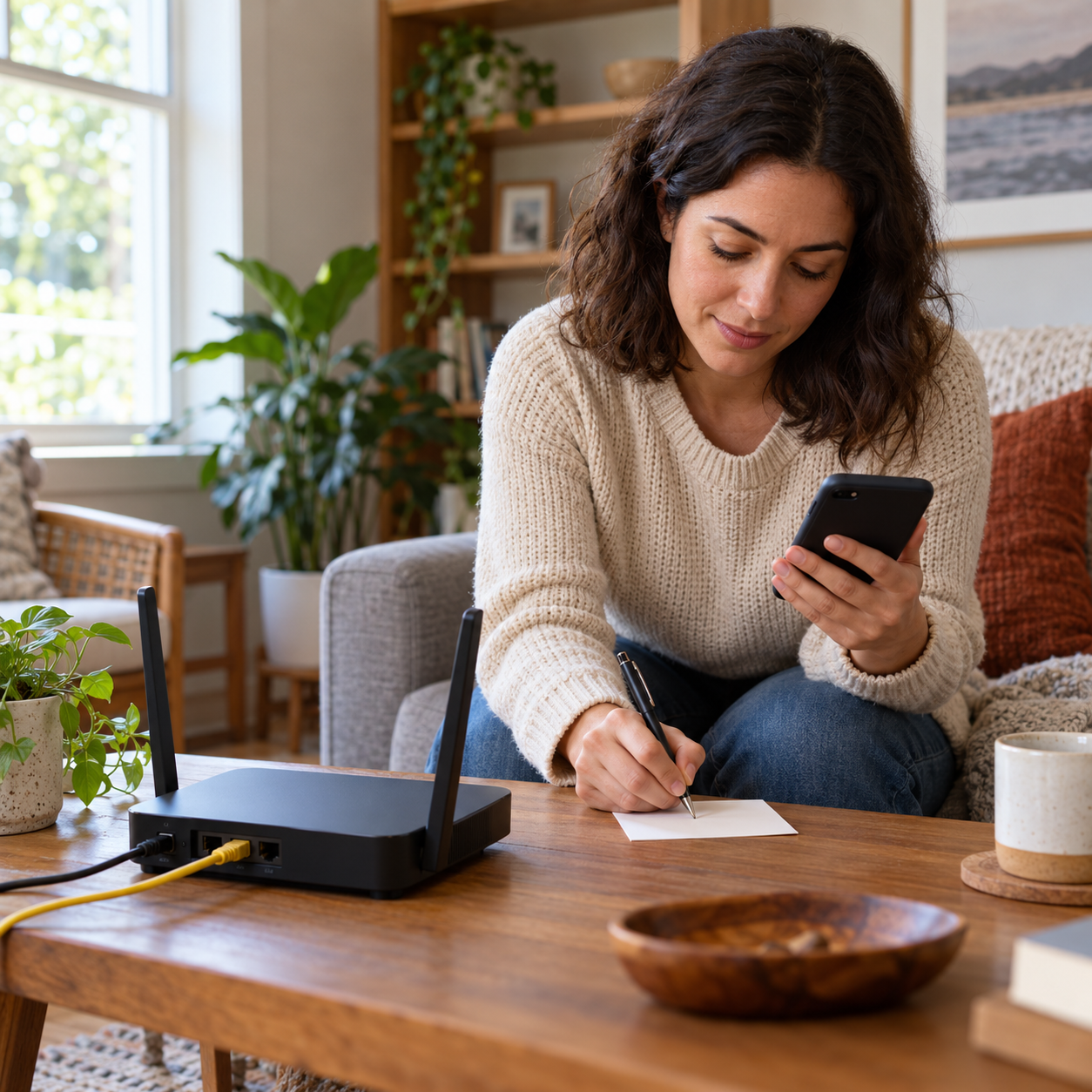
Nueva contraseña. Después, reconecta tus equipos.
En un gateway alquilado de Xfinity, abre la app, entra en WiFi, WiFi details, Edit WiFi settings y guarda. La opción requiere un usuario con permisos. Si usas router propio, sigue la app o manual del fabricante.
Cambiar el nombre o la contraseña desconecta temporalmente los dispositivos. Hazlo cuando puedas volver a configurar teléfonos, televisores, cámaras, impresoras y equipos inteligentes.
Antes de empezar
- Confirma que administras un gateway alquilado por Xfinity.
- Inicia sesión con rol Primary, Manager o Member autorizado.
- Anota los dispositivos que dependen del Wi‑Fi.
- Elige una contraseña larga y única; no publiques una foto de ella.
Ruta oficial en la app de Xfinity
- Abre la app de Xfinity e inicia sesión.
- Selecciona WiFi.
- Abre WiFi details.
- Elige Edit WiFi settings.
- Escribe el nuevo nombre de red, la contraseña o ambos.
- Selecciona Save.
Qué tendrás que reconectar
| Dispositivo | Acción | Detalle |
|---|---|---|
| Teléfono o computadora | Olvidar la red anterior y elegir la nueva | Escribe la nueva contraseña |
| TV o consola | Abrir ajustes de red | Comprueba streaming después |
| Cámara o timbre | Usar la app del fabricante | Algunos requieren reinicio |
| Impresora | Ejecutar configuración inalámbrica | Puede necesitar una computadora |
Reutilizar exactamente el mismo nombre y contraseña puede reconectar muchos equipos, pero no es una garantía: algunos guardan parámetros adicionales o distinguen bandas.
Si no aparece Edit WiFi settings
Gateway alquilado de Xfinity
Verifica el rol de tu cuenta y actualiza la app.
Router propio
Usa la app o el panel del fabricante. Xfinity no administra sus credenciales.
Acceso local al gateway
El Admin Tool varía por modelo y fecha de instalación. Xfinity documenta diferencias entre XB6, XB7, XB8 y XB10; “admin/password” no es una regla universal.
Si después del cambio hay equipos sin conexión, conecta uno por uno y empieza por el teléfono desde el que administras la red. Para problemas de proveedor, consulta cómo saber si falló Xfinity o tu Wi‑Fi.
Fuentes oficiales
Verificadas el 17 de octubre de 2026.
Preguntas frecuentes
¿Cambiar la contraseña desconecta todos los dispositivos?
Sí, salvo los que reciban exactamente las mismas credenciales y puedan reconectarse automáticamente.
¿Puedo hacerlo si uso mi propio router?
Sí, pero el cambio se hace con la app o panel del fabricante, no con los controles del gateway alquilado de Xfinity.
¿Debo separar las redes 2.4 y 5 GHz?
No como regla general. Conserva la configuración recomendada por tu modelo salvo que un dispositivo requiera una banda específica.
Sigue explorando Tecnología con Mau
Guías, reseñas y noticias seleccionadas según el tema que acabas de leer.
Encuentra tu próxima guía o producto
Explora recomendaciones prácticas, comparativas claras y productos que realmente vale la pena considerar.

Mau Lozano
Creador de tecnología que ayuda a millones de personas a entender smartphones, inteligencia artificial, gadgets y herramientas digitales.

¿Tienes una pregunta o experiencia que compartir?
Abre el formulario solo cuando quieras participar.