Cambia esto en tu iPhone y notarás la diferencia
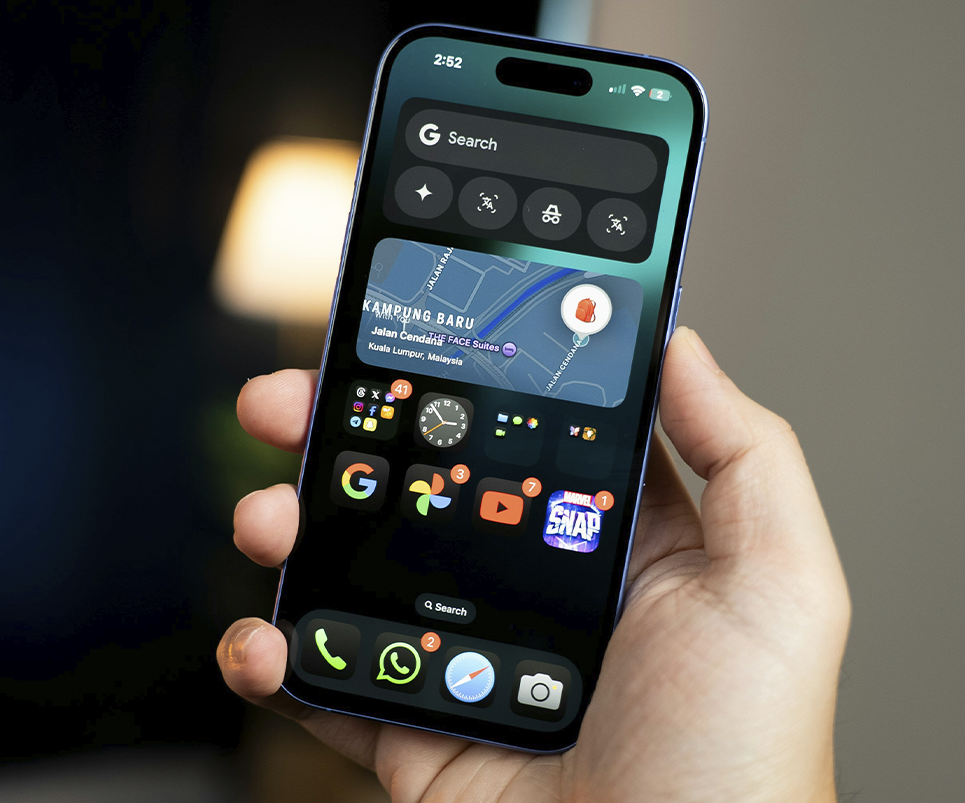
Cada vez que descubro una función útil del iPhone que lleva años escondida entre los ajustes de iOS, me hago la misma pregunta:
¿Cómo es posible que Apple no hable más de esto?
Y lo digo porque, después de probar decenas de opciones a lo largo del tiempo, sigo encontrándome herramientas que pasan desapercibidas y que, sin embargo, terminan siendo útiles.
De hecho, algunas de las funciones que más recomiendo hoy las descubrí mucho después de tenerlas disponibles en mi propio iPhone.
Eso sí, no son trucos espectaculares ni efectos llamativos para presumir. Son herramientas pensadas para hacerte la vida más cómoda. Y lo mejor es que no necesitas instalar nada, basta con cambiar esto en tu iPhone para que notes la diferencia.

Cambia esto en tu iPhone y aprovéchalo mucho más
Para que veas a qué me refiero, he reunido tres ajustes que llevo tiempo utilizando y que, con el paso del tiempo, se han ganado un sitio fijo en mi iPhone.
Haz que tu voz destaque durante las llamadas
Hay situaciones en las que una llamada puede convertirse en un pequeño desastre. Estás caminando por la calle, pasa tráfico cerca, sopla el viento o simplemente hay demasiado ruido alrededor.
En esos momentos, el iPhone cuenta con una función llamada “Aislamiento de voz”, diseñada para que la otra persona escuche tu voz con mucha más claridad.
Lo que hace es identificar tu voz y reducir gran parte del ruido ambiental gracias al procesamiento inteligente del audio. El resultado suele ser bastante sorprendente.
Para activarlo, sigue estos pasos:
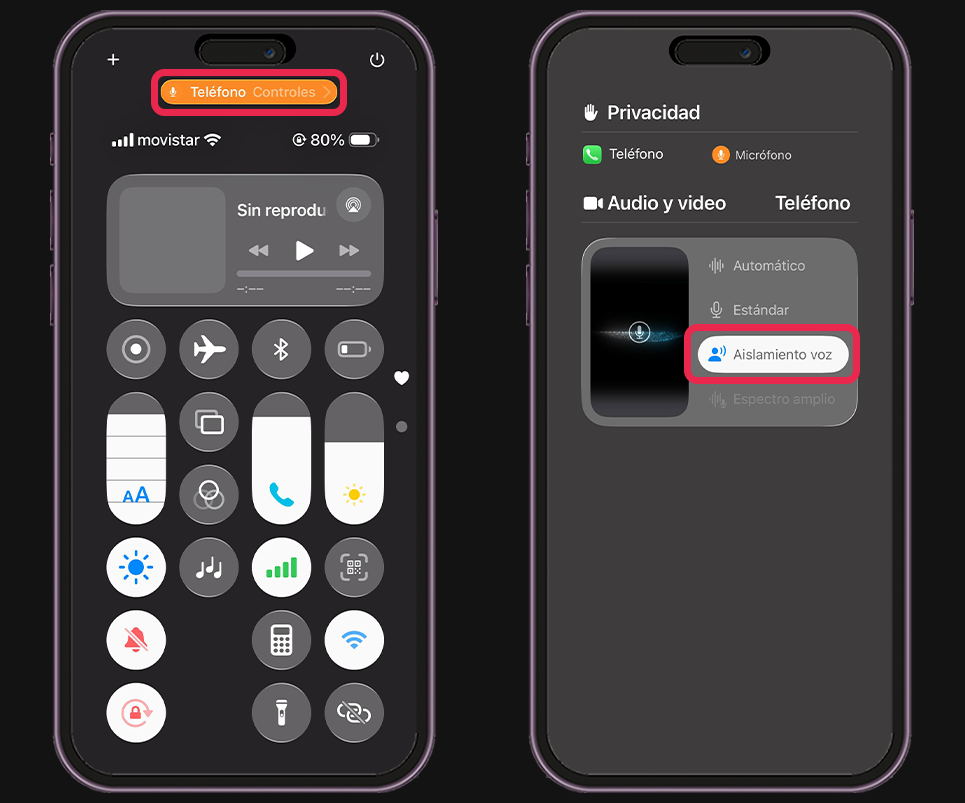
- Realiza o recibe una llamada.
- Abre el Centro de Control.
- Pulsa sobre “Modo Micrófono”.
- Selecciona “Aislamiento de voz”.
Desde ese momento, el sistema intentará dar prioridad a tu voz y minimizar los sonidos que puedan interferir en la conversación.
Convierte tu iPhone en una herramienta para concentrarte mejor
Hay días en los que cualquier ruido parece suficiente para romper la concentración. En lugar de buscar videos de varias horas en internet o descargar aplicaciones específicas, puedes usar una herramienta que ya viene integrada en iOS.
Se trata de los “Sonidos de fondo”, una función capaz de reproducir diferentes ambientes sonoros mientras usas tu dispositivo.
Entre las opciones disponibles encontrarás:
- Lluvia
- Océano
- Arroyo
- Murmullo
- Ruido blanco
- Ruido oscuro
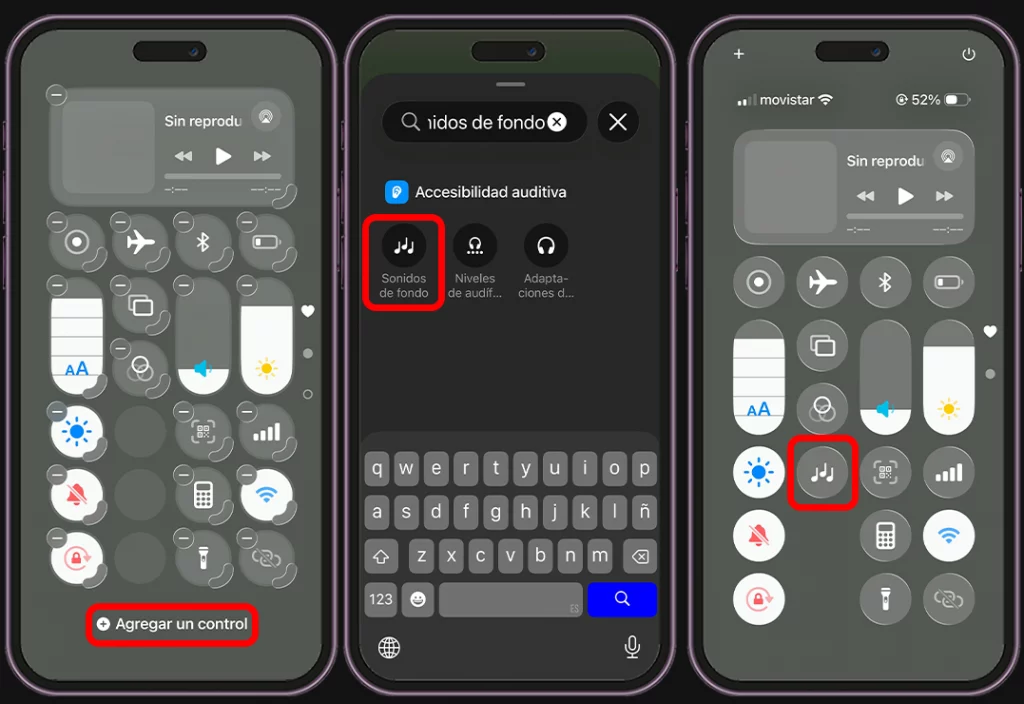
Para activarlos, haz lo siguiente:
- Ve al “Centro de control”.
- Mantén presionado un espacio vacío.
- Toca “Agregar un control”.
- En el buscador escribe “Sonidos de fondo”.
- Mantén presionado el icono de Sonidos de fondo.
- Toca en “Sonidos”.
- Escoge el sonido de tu preferencia.
- Ajusta el volumen según lo desees.
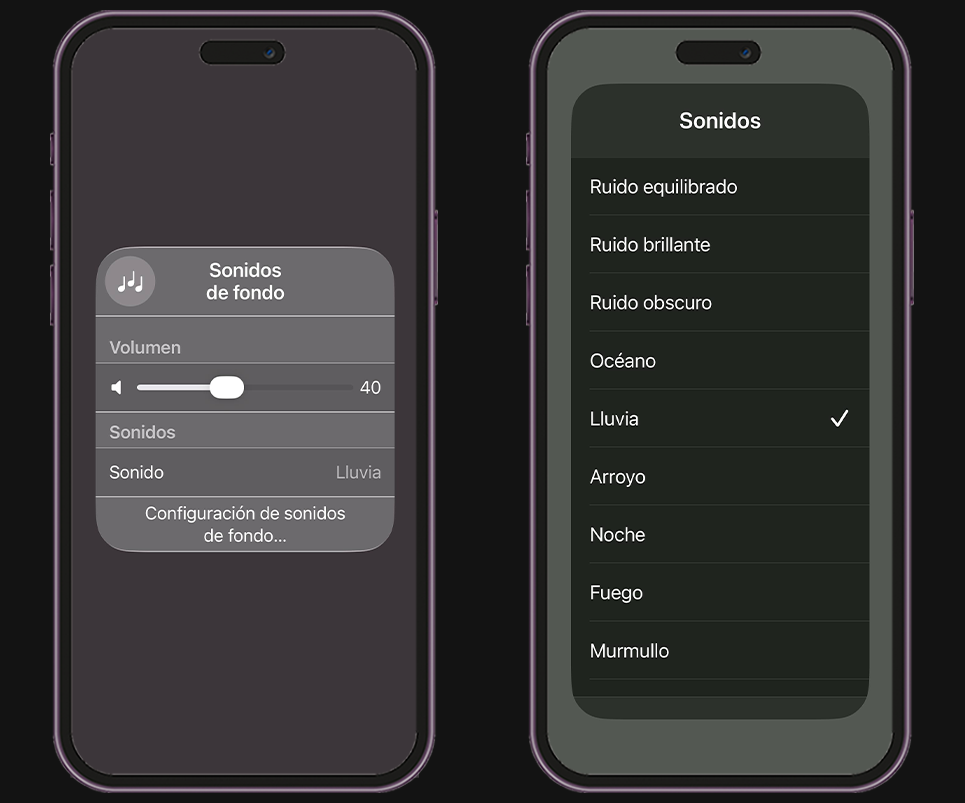
Lo interesante es que estos sonidos pueden seguir reproduciéndose mientras utilizas otras apps, navegas por internet o escuchas música.
Nota
📌 Consejo práctico. Si trabajas con frecuencia frente al ordenador, combina los sonidos de fondo con el modo Concentración del iPhone. La combinación ayuda a reducir interrupciones y crea un entorno mucho más cómodo para mantener la atención.
Añade una barrera extra para proteger tus fotos
Tu iPhone almacena más información personal de la que imaginas. Desde fotografías y documentos hasta capturas de pantalla con datos importantes, por lo que añadir una capa extra de privacidad nunca está de más.
Por suerte, iOS permite añadir una capa adicional de protección mediante Face ID.
De esta forma, aunque el dispositivo ya esté desbloqueado, el acceso a determinadas aplicaciones seguirá requiriendo una verificación adicional.
Para configurarlo, sigue estos pasos:
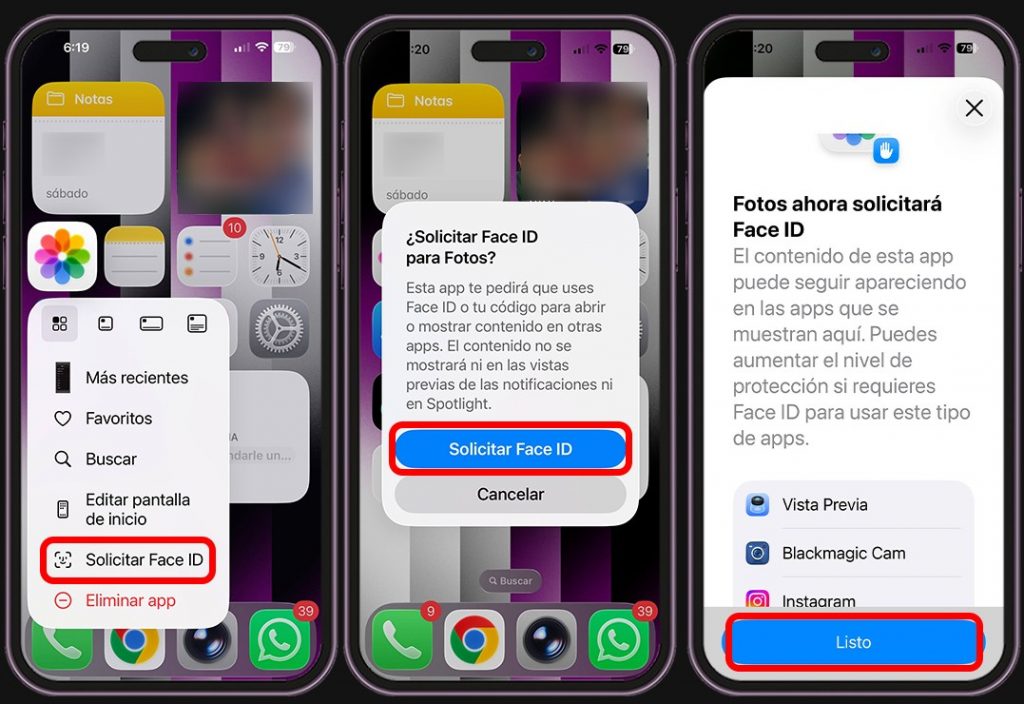
- Mantén pulsado el icono de la aplicación “Fotos”.
- Selecciona la opción para solicitar Face ID o autenticación.
- Confirma el cambio.
A partir de ese momento, cada intento de acceso necesitará tu aprobación biométrica o el código de seguridad correspondiente.
Son pequeños cambios, pero se notan rápidamente
Como verás, no todas las mejoras del iPhone llegan con grandes actualizaciones. A veces, las funciones más útiles son aquellas que ya están instaladas y esperando a que las actives.
Si todavía no las has probado, dedicar unos minutos a configurarlas puede hacer que disfrutes mucho más de tu iPhone.
Y, por cierto, si te interesa el mundo de iOS, no dejes de echar un vistazo a nuestra galería de consejos para iPhone, donde encontrarás trucos prácticos y herramientas que pueden ayudarte a sacarle todavía más partido a tu móvil.