

Cómo abrir una app diferente con cada huella en Samsung
Entre todos los ajustes de Samsung hay pequeñas funciones que casi nadie usa, simplemente porque muy pocos saben que existen.
Y no hablamos solo de desbloquear el móvil. Por ejemplo, puedes configurar el pulgar para entrar en WhatsApp, el índice para abrir YouTube o el dedo anular para ir directo a Gemini sin pasar por la pantalla de inicio.
Es una función que pasa desapercibida para la mayoría, pero una vez la pruebas descubres que acceder a tus aplicaciones favoritas es mucho más rápido de lo que imaginabas.
¿Qué puedes hacer con este truco?
En vez de que todas tus huellas sirvan únicamente para desbloquear el móvil, puedes asignar una función diferente a cada una.
Así, dependiendo del dedo que uses, tu Samsung abrirá automáticamente la aplicación que hayas elegido, sin tener que buscar su icono cada vez.
Algunos ejemplos prácticos son:
| Huella | Aplicación |
|---|---|
| Pulgar | |
| Índice | YouTube |
| Medio | Gemini |
| Anular | Calculadora |
¿Qué necesitas antes de empezar?
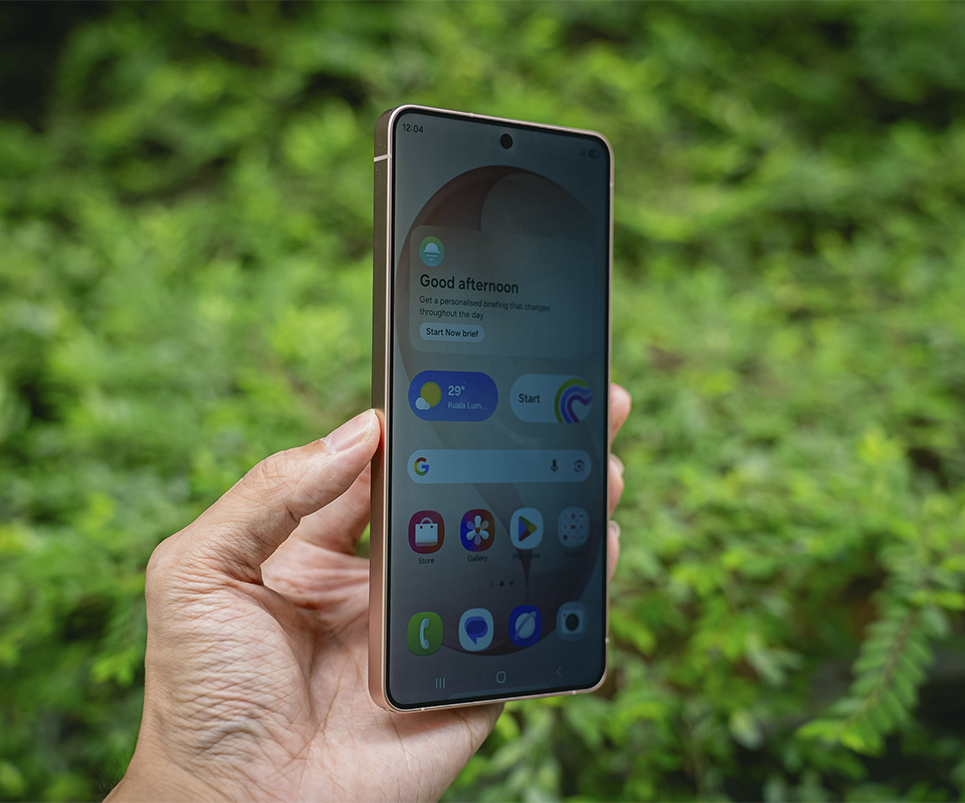
Antes de empezar, merece la pena comprobar que tienes todo listo. Solo te llevará un minuto y evitarás que alguna opción no aparezca durante la configuración.
Asegúrate de cumplir estos requisitos:
- Tener un Samsung Galaxy compatible con Good Lock.
- Descargar e instalar Good Lock desde Galaxy Store.
- Instalar el módulo Routine+ desde Good Lock.
- Registrar al menos dos huellas dactilares en el teléfono.
Si todavía solo has configurado una huella, puedes añadir más siguiendo estos pasos:
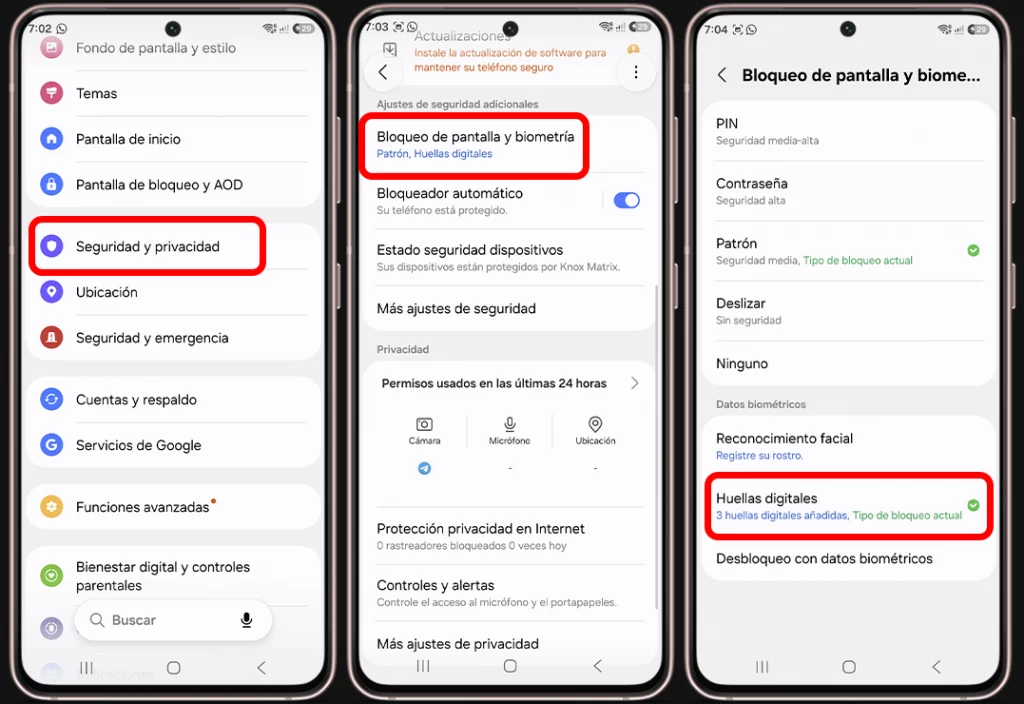
- Abre “Ajustes” en el móvil.
- Entra en “Seguridad y privacidad”.
- Pulsa en “Huellas dactilares”.
- Registra las nuevas huellas que quieras usar.
Nota
💡 Consejo práctico. Cuantas más huellas registres, más apps podrás asignar. Una buena idea es reservar los dedos que usas con más frecuencia para las apps que abres todos los días, como WhatsApp, YouTube o Gemini.
Pasos para abrir una app diferente con cada huella en Samsung
Ahora que ya sabes para qué sirve este truco y los requisitos necesarios, es momento de ponerlo a prueba. Para ello, haz lo siguiente:
Paso 1. Descarga Good Lock
Lo primero que necesitas es instalar Good Lock, la aplicación de personalización de Samsung.
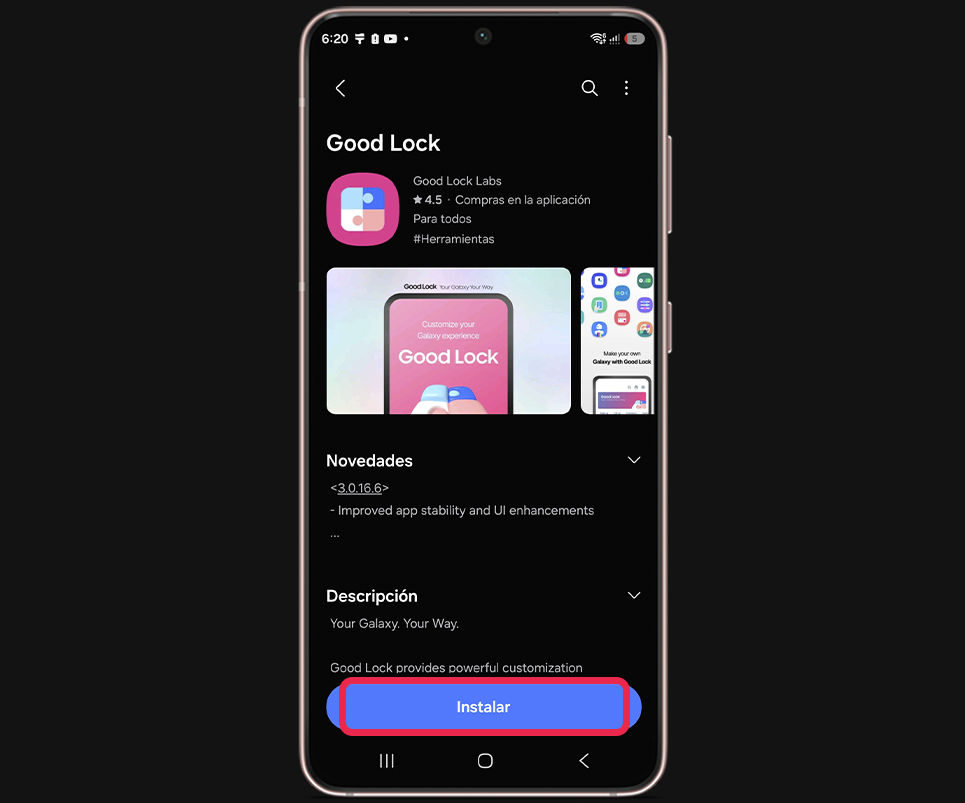
- Abre Galaxy Store.
- Busca Good Lock.
- Pulsa en Instalar.
- Espera a que termine la descarga.
Paso 2. Instala el módulo Routine+
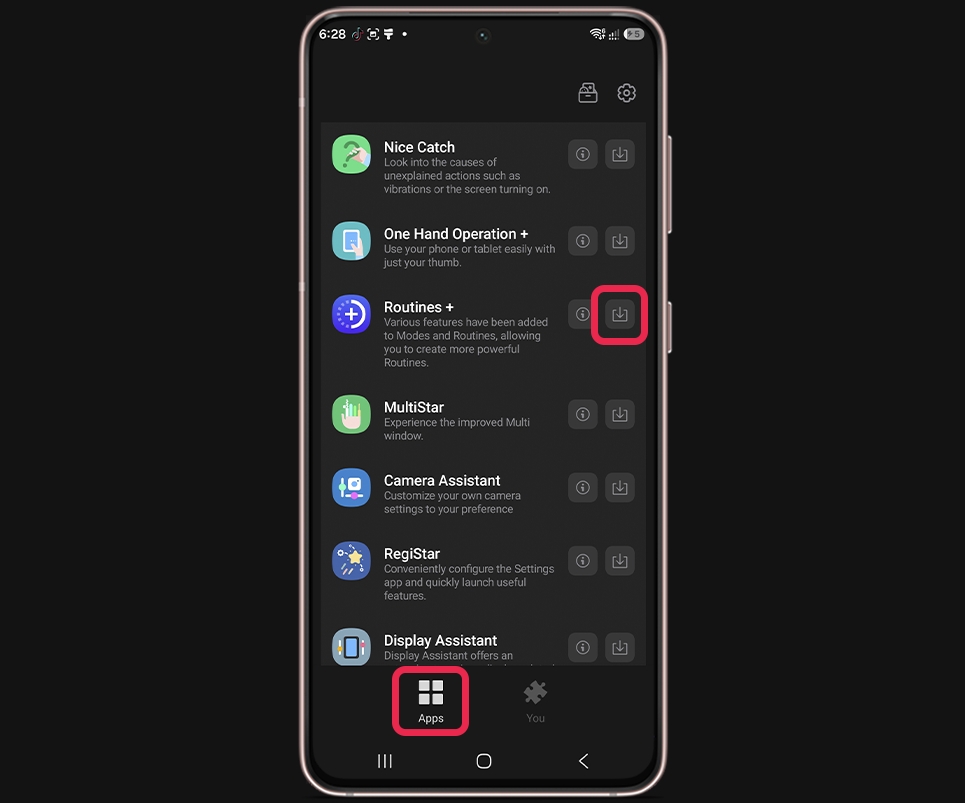
Ahora toca añadir el módulo que hace posible este truco.
- Abre Good Lock.
- Busca el módulo Routine+.
- Pulsa en Instalar.
- Espera a que finalice la instalación.
Paso 3. Crea una nueva rutina
Con Routine+ instalado, ya puedes configurar las huellas.
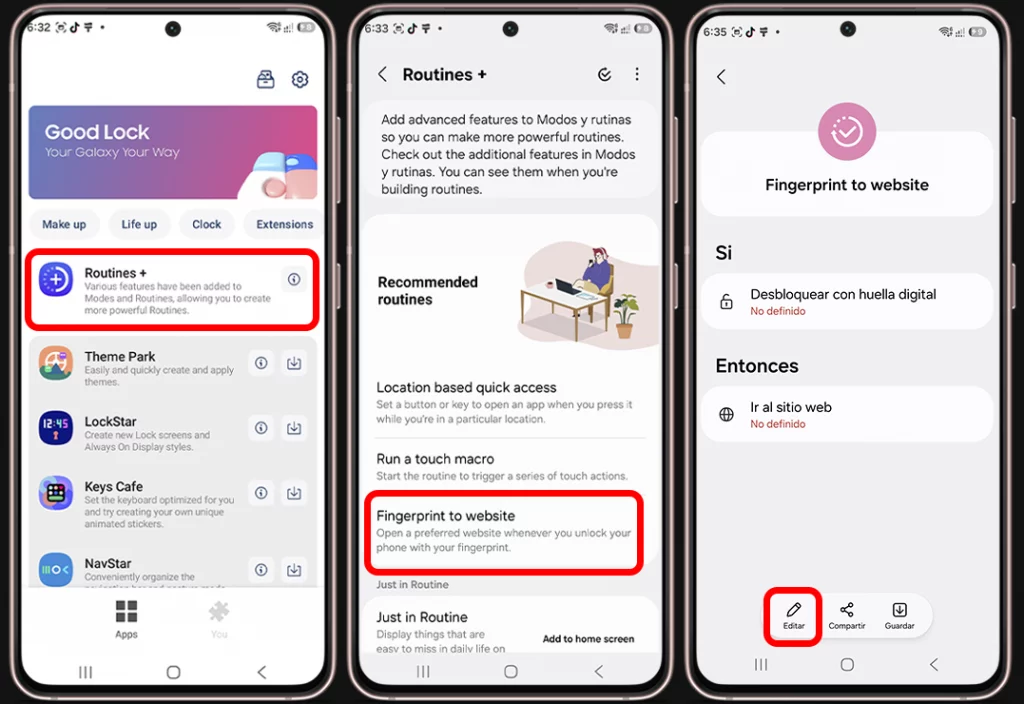
- Entra en Routine+.
- Pulsa en “Fingerprint to website”.
- Toca “Editar” para crear una nueva rutina.
A partir de aquí podrás decidir qué acción realizará cada huella.
Nota
💡 Consejo práctico. Si no encuentras la opción Fingerprint, asegúrate de que Routine+ está correctamente instalado y actualizado. En algunos modelos puede tardar unos segundos en aparecer la primera vez que abres el módulo.
Paso 4. Elige la aplicación que quieres abrir
Ahora selecciona la aplicación que se abrirá con esa huella.
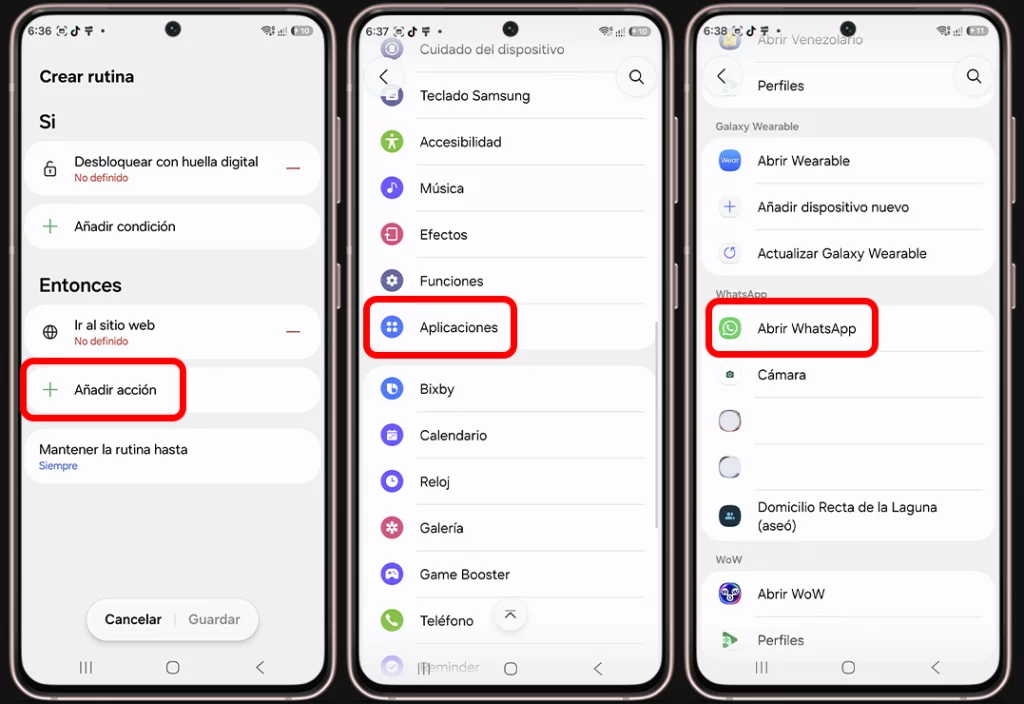
- Pulsa en “Añadir acción”.
- Entra en “Aplicaciones”.
- Toca “Abrir una aplicación”.
- Selecciona la app que prefieras.
- Pulsa en “Guardar”.
Puedes elegir prácticamente cualquier aplicación instalada en el móvil, por ejemplo:
- YouTube
- Gemini
- Spotify
- Telegram
- Cámara
- Calculadora
- Google Maps
Paso 5. Asigna una huella
Solo queda indicar qué dedo abrirá esa aplicación.
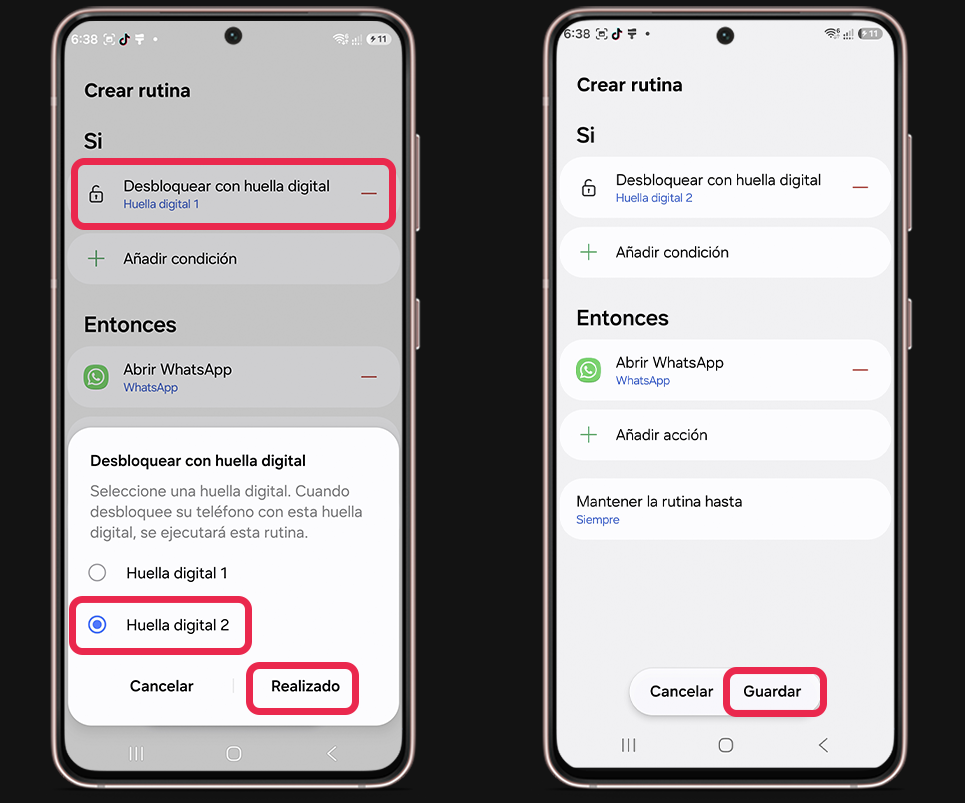
- Selecciona una de las huellas registradas.
- Guarda la rutina.
- Bloquea el teléfono.
- Desbloquéalo con esa misma huella para comprobar que funciona.
Si quieres abrir más aplicaciones, simplemente repite el proceso con el resto de huellas que tengas registradas.
Como verás, hay funciones escondidas en tu Samsung que pueden ahorrarte más tiempo del que parece. Así que, la próxima vez que alguien te diga que ya conoce todos los trucos de Samsung, enséñale este. Quizá consigas sorprenderle.
Sigue explorando Tecnología con Mau
Guías, reseñas y noticias seleccionadas según el tema que acabas de leer.
Encuentra tu próxima guía o producto
Explora recomendaciones prácticas, comparativas claras y productos que realmente vale la pena considerar.

Mau Lozano
Creador de tecnología que ayuda a millones de personas a entender smartphones, inteligencia artificial, gadgets y herramientas digitales.



¿Tienes una pregunta o experiencia que compartir?
Abre el formulario solo cuando quieras participar.