

Haz esto antes de prestar tu iPhone: el truco de los 3 clics
Prestar el iPhone parece algo simple… hasta que te das cuenta de que esa persona puede salirse del video, abrir tus fotos, ver tus notificaciones o tocar cualquier app que no querías mostrar.
Y sí, puede sonar exagerado, pero todos hemos tenido ese momento incómodo en el que dejamos el móvil solo un segundo y terminamos mirando de reojo para asegurarnos de que nadie esté revisando de más.
Por suerte, el iPhone tiene el truco de los 3 clics que muchos desconocen. Se llama “Acceso Guiado” y permite bloquear el móvil dentro de una sola aplicación con pocos clics en el botón lateral.
Qué es el truco de los 3 clics en iPhone
El famoso truco de los 3 clics consiste en activar una función de accesibilidad que bloquea el iPhone dentro de una aplicación concreta.
Por ejemplo, si le prestas tu móvil a alguien para ver un video en YouTube, puedes activar este modo y esa persona no podrá salir de YouTube. Tampoco podrá abrir tus fotos, entrar a WhatsApp, revisar Instagram o bajar el centro de control.
Es como ponerle una especie de candado temporal a tu teléfono.
Lo mejor es que no necesitas instalar ninguna app ni pagar nada. La función viene incluida en iOS, solo que normalmente viene desactivada de fábrica.
Por qué deberías activarlo
Este truco es perfecto si sueles prestar tu móvil a niños, amigos, familiares o compañeros de trabajo, ya que te permite controlar exactamente lo que esa persona puede ver y tocar.
Y no solo eso, también te ayuda a evitar accidentes. Un niño podría borrar algo sin querer, cerrar una app, hacer una compra o tocar botones que no debería.
Cómo activar el truco de los 3 clics que protege tu iPhone
Aunque el truco funciona en apenas segundos, hay un pequeño ajuste que debes configurar antes dentro del móvil.
Para ello, sigue estos pasos:
- Abre “Configuración” en tu iPhone.
- Entra en “Accesibilidad”.
- Baja hasta encontrar “Acceso Guiado”.
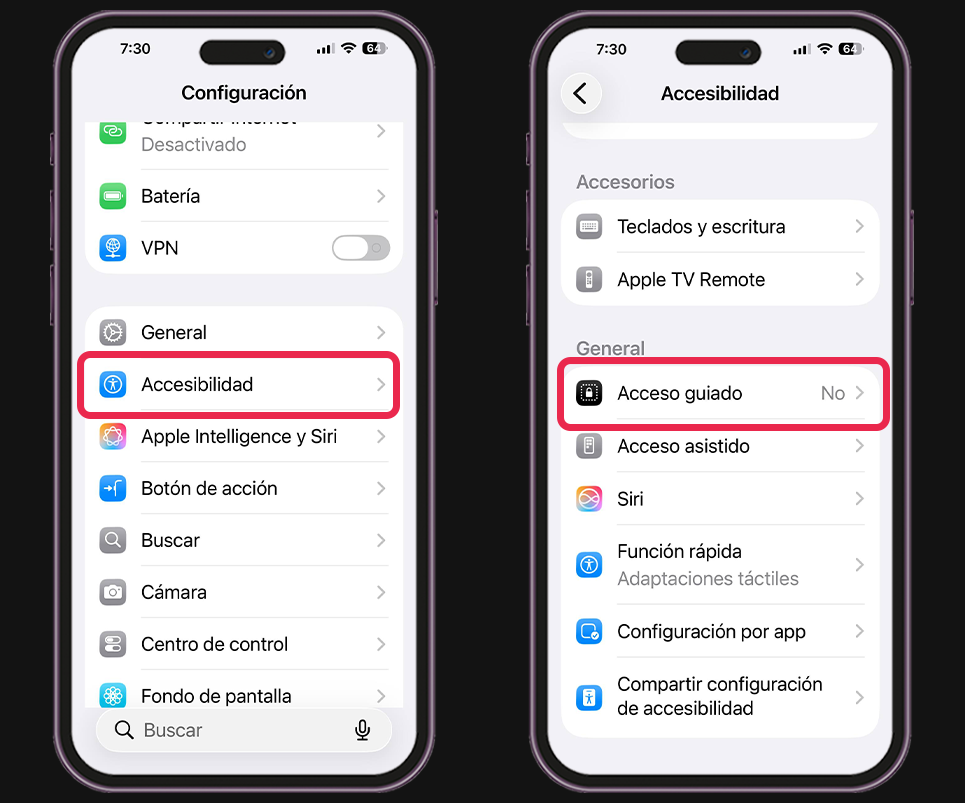
- Activa la opción.
- Pulsa en “Configuración de código”.
- Activa Face ID o Touch ID.
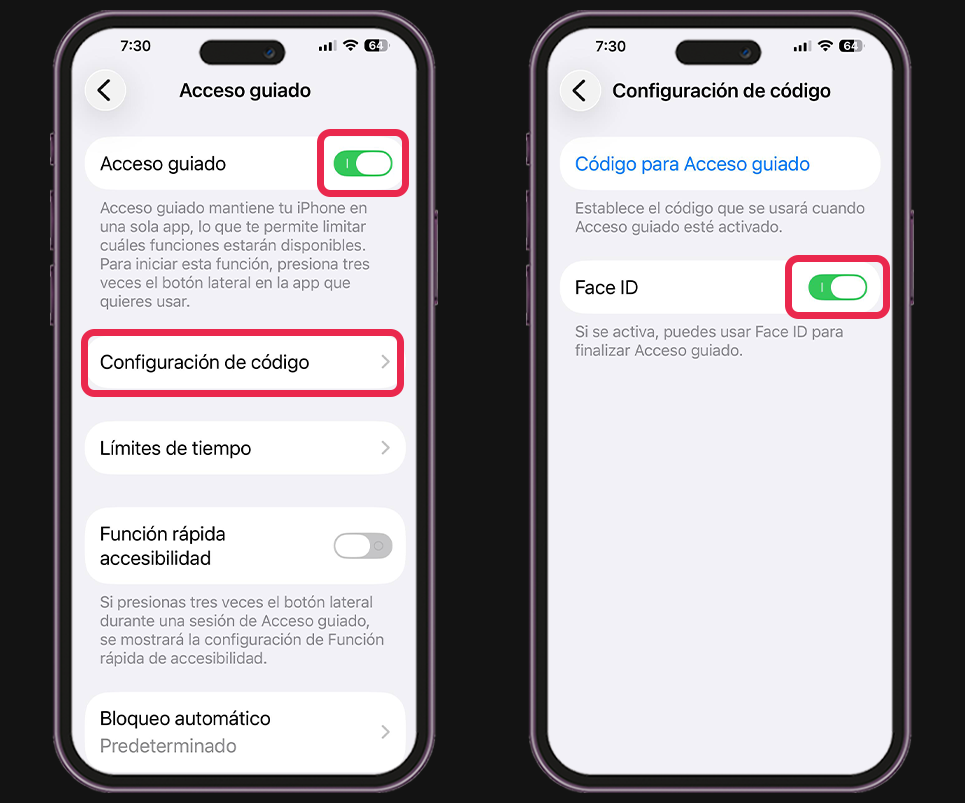
Este último paso es importante porque así solo tú podrás salir del modo bloqueado. Si no lo configuras bien, cualquiera podría intentar desactivarlo.
Cómo usar el truco paso a paso
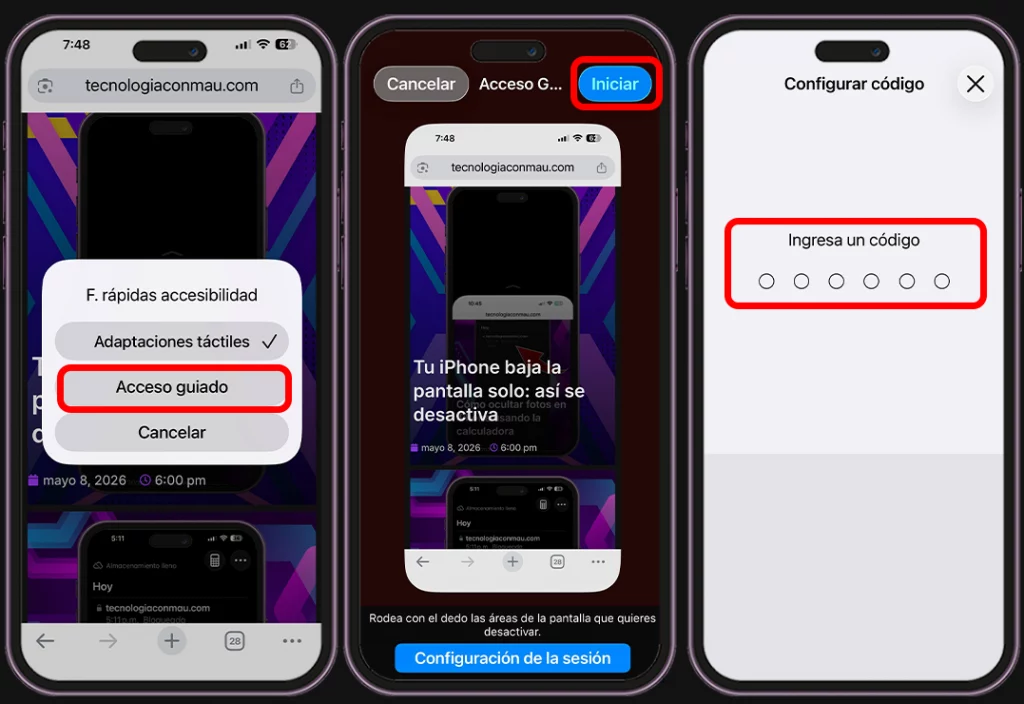
Una vez que ya tienes activado el Acceso Guiado, usarlo es muy fácil.
Primero abre la app que quieres prestar. Puede ser YouTube, TikTok, Fotos, Safari, Netflix, un juego o cualquier otra aplicación.
Luego presiona 3 veces seguidas el botón lateral del iPhone. Si tienes un modelo con botón de inicio, tendrás que presionar 3 veces ese botón.
Después aparecerá el menú de “Acceso Guiado”. Solo toca en Iniciar y listo.
Automáticamente el iPhone quedará bloqueado dentro de esa app.
Para salir, vuelve a presionar tres veces el botón lateral y confirma con Face ID, Touch ID o el código que hayas configurado.
Cómo bloquear botones y zonas de la pantalla en iPhone
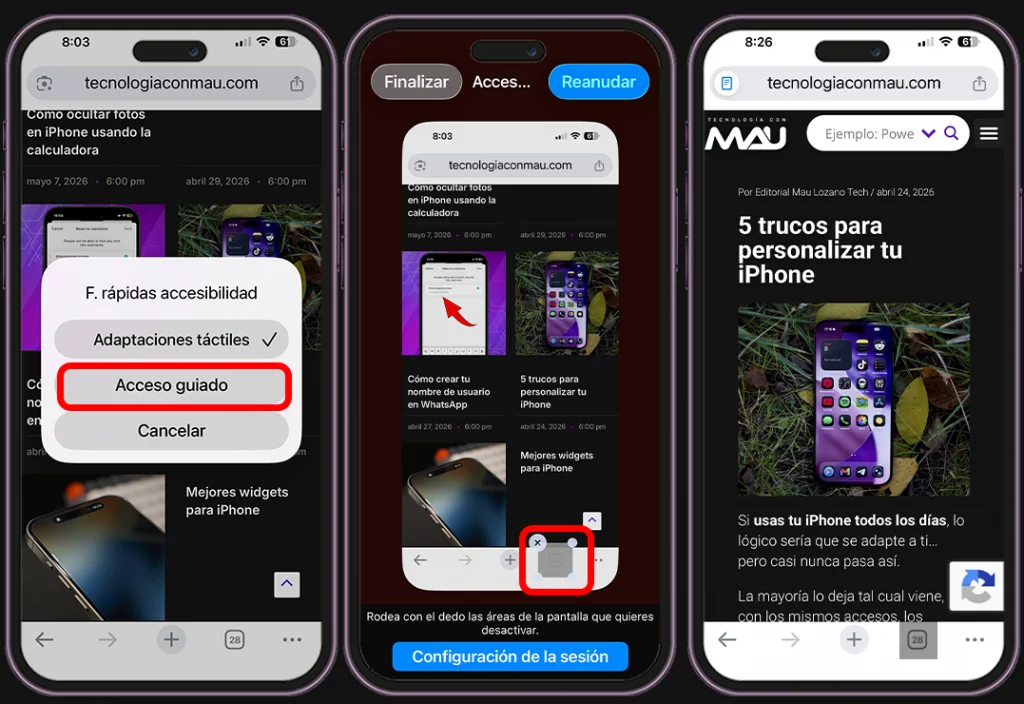
Aquí viene una de las partes más interesantes, porque el Acceso Guiado no solo sirve para bloquear una app. También te permite desactivar zonas específicas de la pantalla.
Por ejemplo, puedes rodear con el dedo un botón, una barra de navegación o una zona que no quieres que la otra persona toque. Esa parte quedará bloqueada mientras el modo esté activo.
Esto viene muy bien si quieres que un niño vea un video sin pausarlo, sin tocar anuncios o sin meterse en otros menús.
También puede servir si quieres mostrar una app, pero no quieres que alguien toque ciertas opciones.
Nota
📌 Consejo práctico. Antes de activar el Acceso Guiado, abre exactamente la pantalla que quieres mostrar. Así evitarás enseñar conversaciones, fotos recientes, búsquedas abiertas o cualquier información privada que no querías dejar a la vista.
Cómo arreglar el Acceso Guiado cuando no responde
Si pulsas tres veces el botón lateral y, en lugar de aparecer el Acceso Guiado, se abre Apple Pay, Siri u otra función del iPhone, significa que el atajo todavía no está configurado correctamente.
Para solucionarlo, sigue estos pasos:
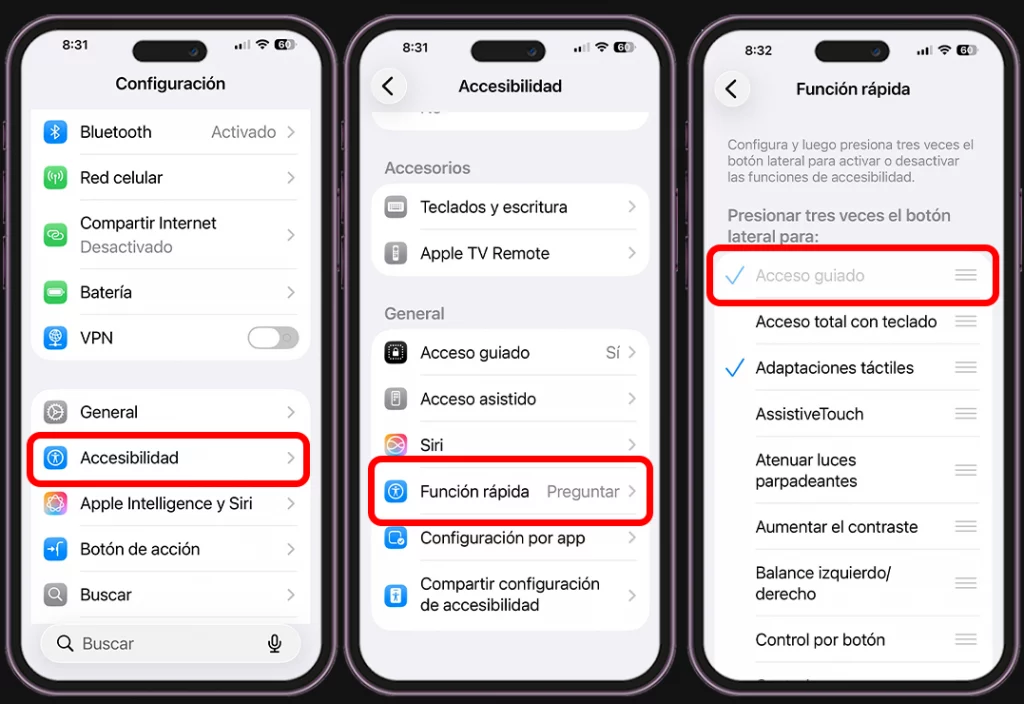
- Abre “Configuración”.
- Entra en “Accesibilidad”.
- Baja hasta “Función rápida”.
- Marca la opción “Acceso Guiado”.
- Si aparecen varias funciones, deja “Acceso Guiado” como la principal.
Después de eso, entra otra vez en cualquier app y prueba los tres clics en el botón lateral. El Acceso Guiado ya debería activarse correctamente.
Como verás, a veces los mejores trucos del iPhone no son los más famosos, sino esos pequeños ajustes que terminan salvándote justo cuando más los necesitas.
Y si eres de los que siente curiosidad por descubrir funciones útiles que casi nadie conoce, te recomendamos echarle un vistazo a nuestra sección de tips para iPhone. Más de uno probablemente te habría ahorrado dolores de cabeza hace tiempo.
Sigue explorando Tecnología con Mau
Guías, reseñas y noticias seleccionadas según el tema que acabas de leer.
Encuentra tu próxima guía o producto
Explora recomendaciones prácticas, comparativas claras y productos que realmente vale la pena considerar.

Mau Lozano
Creador de tecnología que ayuda a millones de personas a entender smartphones, inteligencia artificial, gadgets y herramientas digitales.

¿Tienes una pregunta o experiencia que compartir?
Abre el formulario solo cuando quieras participar.