¿Olvidaste el PIN del iPhone? Así puedes recuperarlo
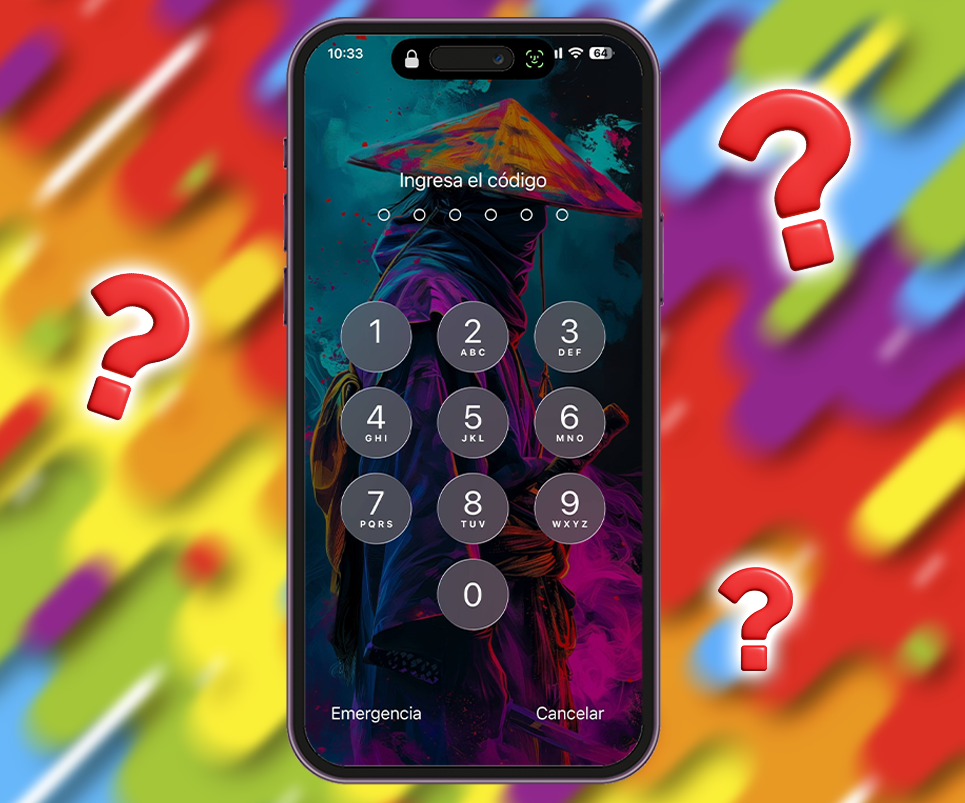
Todo va bien hasta que el iPhone te pide el PIN. Lo escribes casi por inercia… pero esta vez no entra.
Lo intentas otra vez, cambias algún número, dudas un poco… y en cuestión de segundos ya tienes el iPhone bloqueado.
En ese momento no solo estás intentando recordar un código. Estás buscando recuperar el acceso a tu agenda, mensajes y todo ese montón de archivos guardados en tu móvil.
Y aquí es donde mucha gente comete errores por ir con prisas o probar soluciones que no funcionan. Por eso, antes de hacer nada, merece la pena entender qué opciones tienes de verdad y cuál es la mejor en tu caso.
Por qué no puedes “recuperar” el PIN

Por si no lo sabes, Apple no permite recuperar el PIN como tal. No existe un botón de “ver código” ni una forma de saltárselo. Esto no es un fallo, es seguridad.
Si alguien pudiera desbloquear un iPhone sin el código, cualquiera podría acceder a tus fotos, apps, cuentas bancarias… Así que el sistema prefiere ser un poco más radical.
Si no recuerdas el PIN, la única alternativa real es borrar el dispositivo.
Así de claro.
Ahora bien, eso no significa que hayas perdido el iPhone. Lo que cambia es la forma de recuperarlo, y aquí es donde entran los métodos que realmente funcionan.
Método 1: Borrar el iPhone desde iCloud (la opción más rápida)
Este es el camino más fácil si todavía tienes acceso a tu cuenta de Apple.
Desde otro móvil o un ordenador:
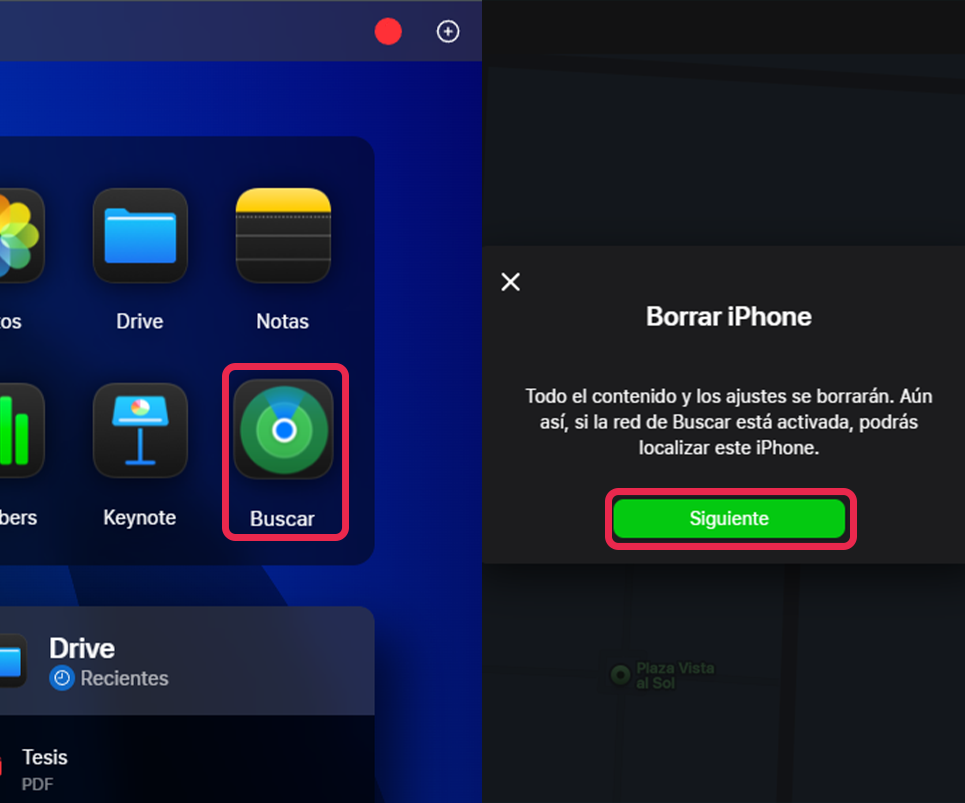
- Entra en iCloud.com.
- Inicia sesión con tu Apple ID.
- Ve a “Buscar iPhone”.
- Selecciona tu dispositivo.
- Pulsa en “Borrar iPhone”.
Al hacer esto, el sistema elimina el código de bloqueo… pero también todo lo demás.
Cuando termine, podrás configurarlo otra vez desde cero o restaurar una copia de seguridad si la tienes.
Nota
📌 Consejo práctico. Si tienes activadas las copias de seguridad automáticas en iCloud, estás salvado. Podrás recuperar fotos, apps y configuraciones sin apenas perder información importante tras restaurar el dispositivo completamente.
Método 2: Restaurar el iPhone con un ordenador
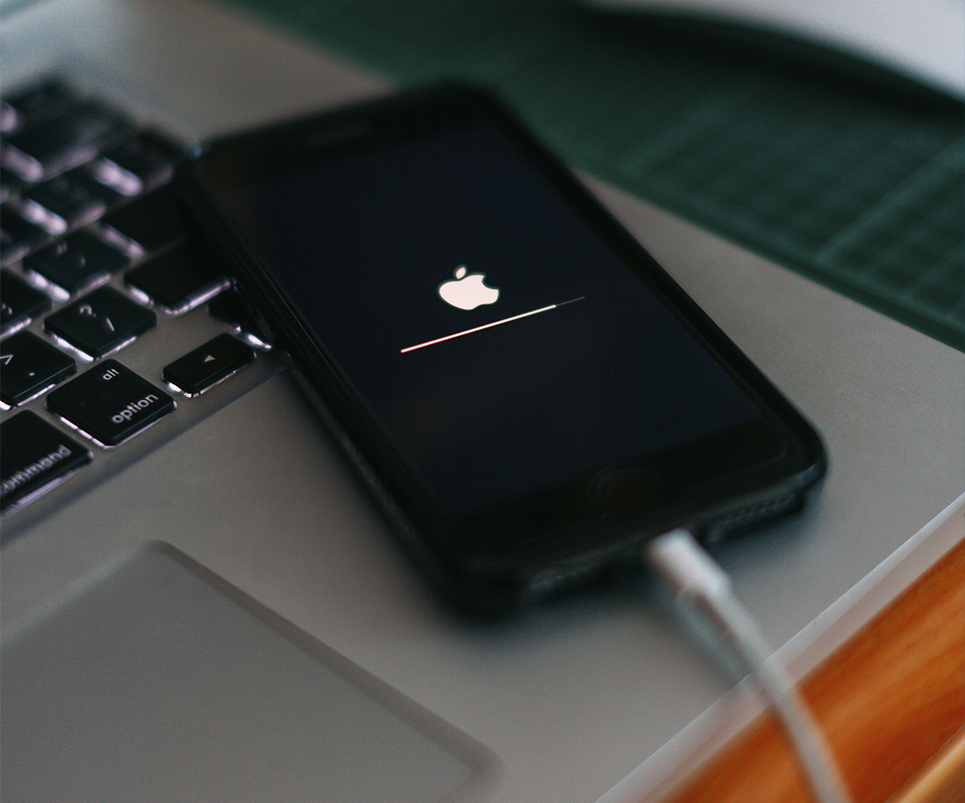
Si no puedes usar iCloud por cualquier motivo, toca hacerlo manualmente.
Necesitarás un ordenador (Mac o PC) y el cable del iPhone.
El proceso consiste en poner el dispositivo en modo recuperación y restaurarlo:
- Conecta el iPhone al ordenador.
- Fuerza el modo recuperación según tu modelo.
- En el ordenador, elige la opción “Restaurar”.
Esto reinstala el sistema y elimina el bloqueo.
Es un proceso un poco más técnico, pero funciona igual de bien.
Lo que nadie te dice y deberías saber
Restaurar el iPhone no siempre significa que ya puedes usarlo directamente. Si tenías activado “Buscar iPhone”, después del borrado te pedirá tu Apple ID.
Esto se llama bloqueo de activación.
Si no recuerdas esa cuenta o contraseña, vas a tener un problema más serio que el PIN.
Nota
📌 Consejo práctico. Guarda siempre tu Apple ID y contraseña en un gestor de contraseñas o en un lugar seguro. Sin esos datos, recuperar el iPhone es prácticamente imposible aunque sea tuyo.
¿Y si no tienes Apple ID ni acceso a nada?

En ese caso, solo te queda una opción: soporte oficial de Apple.
Tendrás que demostrar que el iPhone es tuyo. Normalmente te pedirán:
- Factura de compra
- Datos personales
- Información del dispositivo
No es un proceso inmediato, pero es la única vía legítima si no puedes recuperar el acceso por tu cuenta.
Cómo evitar que te vuelva a pasar
Esto es lo más valioso de todo el tema, aunque mucha gente se lo salta.
Olvidar el PIN es fácil, pero prevenirlo también lo es. En este caso:
- No uses códigos demasiado complejos que no recuerdes
- Evita cambiarlos constantemente
- Activa Face ID o Touch ID, pero no dependas solo de ellos
- Guarda el código en un gestor de contraseñas si hace falta
Y algo importante:
Aunque uses desbloqueo biométrico, el PIN sigue siendo obligatorio en muchos momentos (reinicio, seguridad, etc.).
Qué tipo de código deberías usar
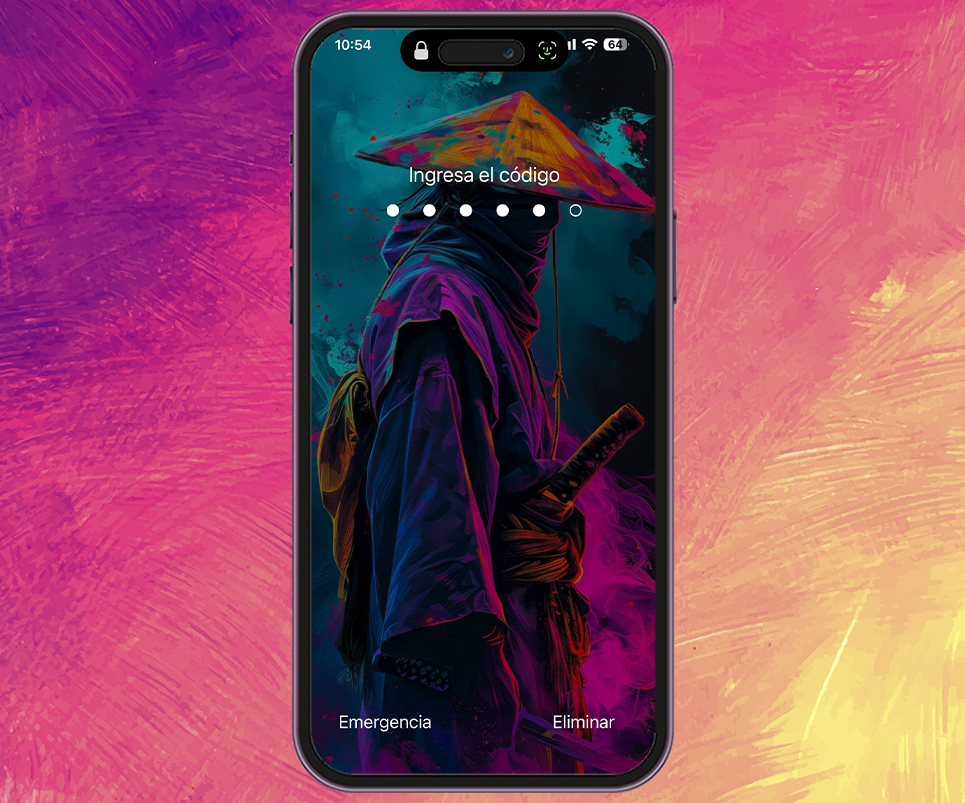
No todos los códigos son igual de seguros ni igual de fáciles de recordar.
Tienes varias opciones:
- 4 dígitos: rápido, pero poco seguro
- 6 dígitos: el estándar actual
- Código personalizado: mejor equilibrio
- Alfanumérico: el más seguro, pero menos práctico
Mi recomendación es que uses un código que sea seguro pero que puedas recordar sin esfuerzo. De nada sirve elegir el más complejo si luego lo olvidas.
Conclusión
Como verás, esto no va solo de olvidar un código y ya, sino de lo preparado que estés para este tipo de situaciones y de cómo gestionas la seguridad de tu dispositivo.
Para que no te vuelva a pasar:
- No dependas solo de Face ID
- Guarda tu Apple ID en un sitio seguro
- Activa siempre las copias de seguridad
- Usa un PIN que puedas recordar
Al final, lo importante no es solo salir del problema, sino evitar caer otra vez en él.
Si te ha servido este artículo, échale un ojo a nuestra galería de tips para iPhone, donde tienes más trucos útiles como este.