

Cómo crear emojis en iPhone con Apple Intelligence
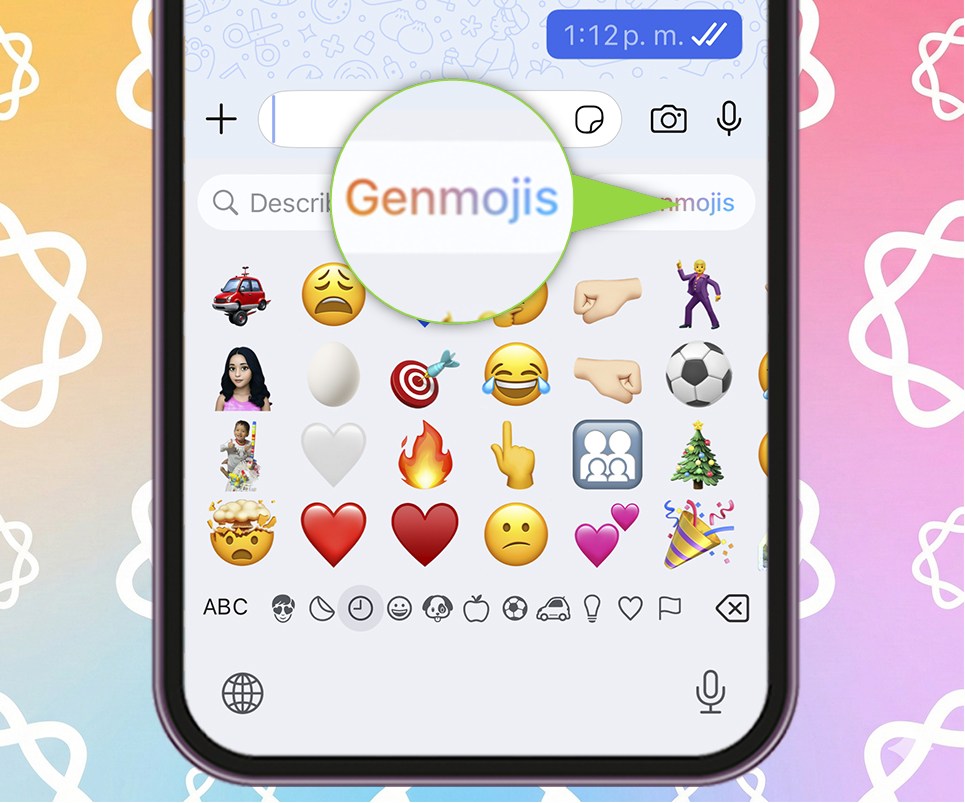
Para crear emojis en iPhone con Apple Intelligence solo debes abrir el teclado de emojis, entrar a Genmoji y escribir lo que tienes en mente. La IA transforma tu idea en varias opciones visuales, que puedes guardar como stickers y usar en tus chats, incluso personalizados con personas reales.
Apple Intelligence llegó con ganas de lucirse y no es para menos. Hoy es capaz de borrar gente de las fotos, convertir garabatos en ilustraciones y hasta resumir notificaciones para ahorrarte tiempo. Y como si eso fuera poco, ahora se avienta Genmoji, una forma divertida de crear emojis en iPhone.
Así que si alguna vez pensaste que ningún emoji dice exactamente lo que traes en la cabeza, quédate tantito. Aquí te voy a contar cómo crear emojis en iPhone con Apple Intelligence de forma sencilla. Ponte cómodo, porque después de leer esta guía no vas a volver a usar los mismos emojis de siempre.
¿Qué es Genmoji de Apple Intelligence?
El iPhone ya incluye cientos de emojis, pero seamos honestos, la creatividad siempre va un paso adelante. Justo por eso existe Genmoji, la herramienta oficial de Apple Intelligence que te permite crear emojis usando inteligencia artificial, simplemente escribiendo tu idea y dejando que el iPhone se encargue.
Lo mejor de todo es que no necesitas ser diseñador con años de experiencia. Con escribir algo sencillo basta, incluso puedes usar fotos de tus contactos para crear emojis personalizados. Y no se queda solo en Mensajes, también funciona como sticker en otras apps como WhatsApp o Telegram.
Pasos para crear emojis en iPhone con Apple Intelligence
Ahora que ya tienes claro qué es Genmoji, es momento de ponerlo en práctica. Crear emojis en iPhone con Apple Intelligence se hace directamente desde el teclado, usando descripciones de texto que la IA interpreta al instante. Entre más clara sea tu idea, más preciso será el emoji. Estos son los pasos a seguir:
Nota
📌 Consejo práctico. Si vas a crear un Genmoji de una persona, lo ideal es usar una foto bien iluminada y tomada de frente. Así la inteligencia artificial reconoce mejor los rasgos y logra un emoji mucho más fiel, con una apariencia más natural y cercana a la persona real.
- Abre la app Mensajes o WhatsApp.
- Entra a una conversación o crea una nueva.
- Toca el campo para escribir un mensaje.
- Presiona el icono de la carita para mostrar el teclado de emojis.
- Pulsa el botón “Genmoji” que aparece en la parte superior derecha.
- Escribe un prompt. Por ejemplo: “perro con gorra y lentes”.
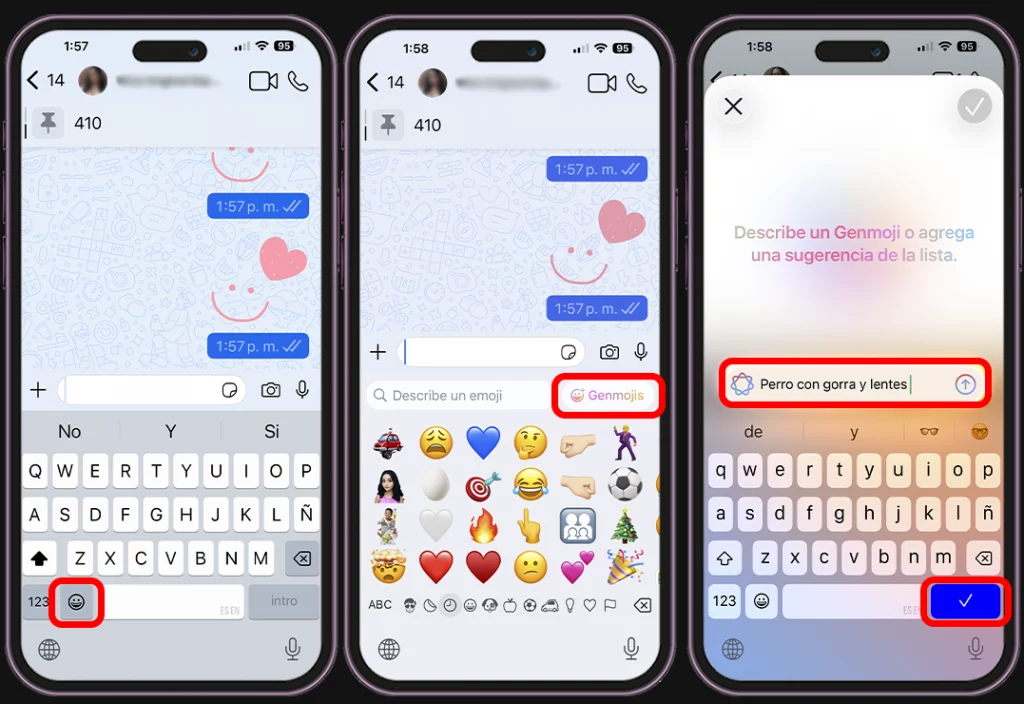
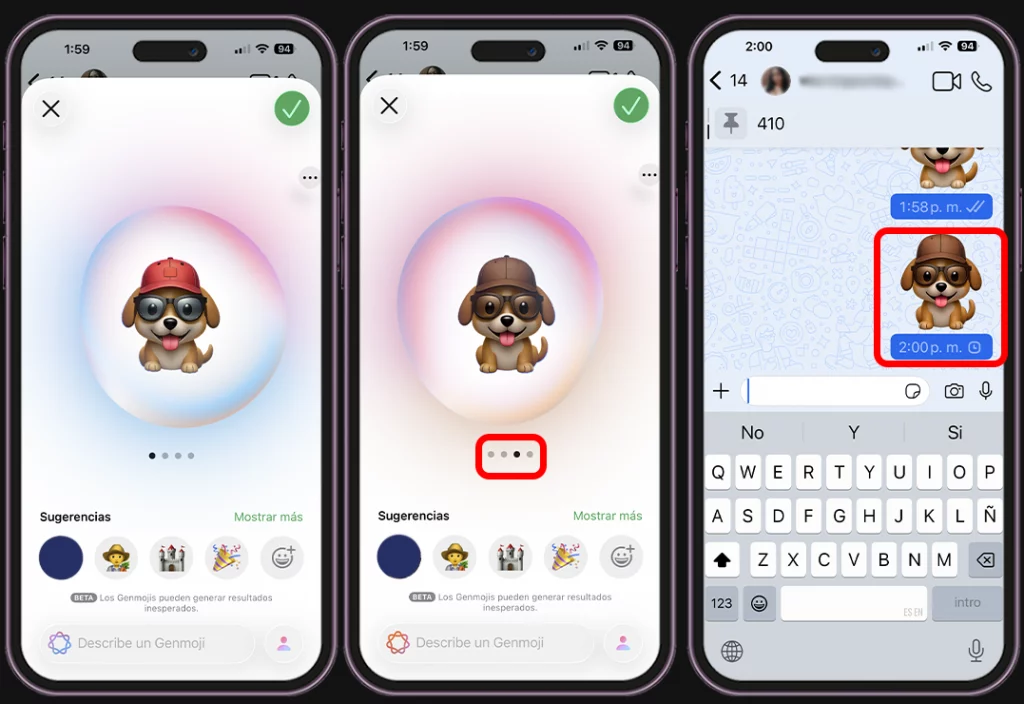
- Revisa las opciones que se generan automáticamente.
- Elige la que más te guste y agrégala a tu teclado.
- Envíala como sticker y listo, ya quedó.
Cómo personalizar la apariencia de tu Genmoji
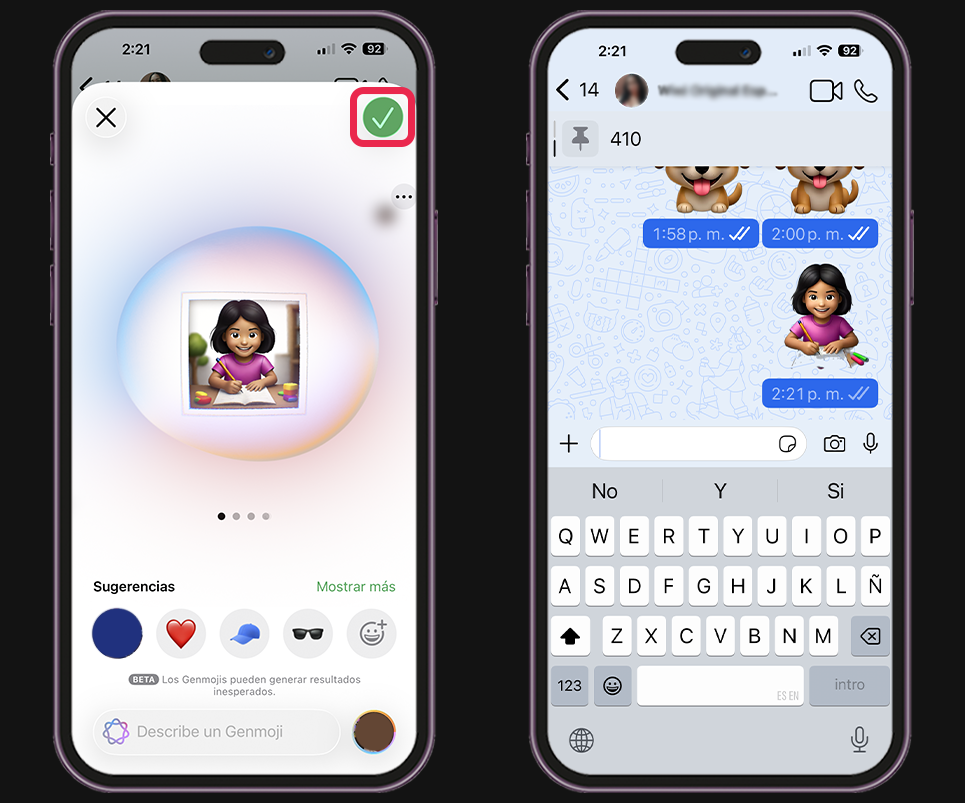
Aquí es donde la cosa se pone todavía mejor. No solo puedes crear emojis desde cero, también tienes la opción de personalizar la apariencia de tu Genmoji que se parezca más a una persona real. Puedes ajustar detalles visuales y rasgos sin batallar de más. Si no sabes cómo hacerlo, aplica estos pasos:
- Abre “Genmoji” desde el teclado de emojis.
- Escribe una descripción que haga referencia a una persona. Por ejemplo: “María escribiendo en un papel”.
- Cuando te lo pida, toca “Seleccionar una persona”.
- Elige una foto de tu galería o un emoji base.
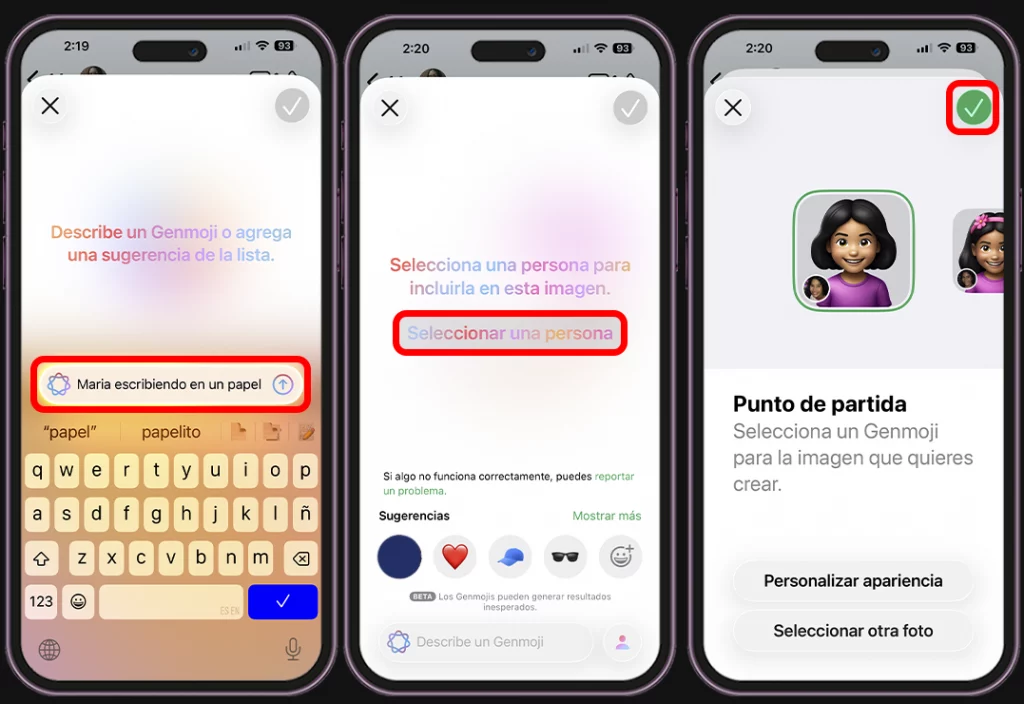
- Ajusta detalles como peinado, lentes o vello facial.
- Guarda los cambios y úsalo como sticker.
Genmoji es preciso pero puede mejorar
La verdad es que Genmoji responde bastante bien desde que lo empiezas a usar. La mayoría de los emojis que he generado encajan perfecto con el estilo visual de Apple, y eso se agradece bastante. Eso ayuda a que se sientan más naturales en cualquier conversación y no desentonen cuando los mandas en tus chats.
Eso sí, también hay que ser claros, todavía tiene margen para mejorar. En ideas muy específicas o combinaciones poco comunes, el resultado puede no quedar tal cual lo imaginabas. Apple ya lo menciona y deja claro que la función sigue en evolución y se irá puliendo poco a poco.
Aun con eso, la experiencia es bastante buena. Para ser una función nueva, Genmoji cumple y en muchos casos sorprende. Con cada actualización de Apple Intelligence se nota la intención de mejorar detalles, afinar resultados y hacer que los emojis sean cada vez más precisos y agradables de usar.
Como verás, crear emojis en iPhone con Apple Intelligence no es algo completamente nuevo, lo verdaderamente interesante es cómo Apple ahora usa la IA para lograr resultados mucho más precisos y personalizados. Es fácil de usar, práctico y con bastante potencial… ¿ya sabes qué emoji vas a crear primero?
Sigue explorando Tecnología con Mau
Guías, reseñas y noticias seleccionadas según el tema que acabas de leer.
Encuentra tu próxima guía o producto
Explora recomendaciones prácticas, comparativas claras y productos que realmente vale la pena considerar.

Mau Lozano
Creador de tecnología que ayuda a millones de personas a entender smartphones, inteligencia artificial, gadgets y herramientas digitales.



¿Tienes una pregunta o experiencia que compartir?
Abre el formulario solo cuando quieras participar.