

La mejor configuración de iPhone para grabar videos
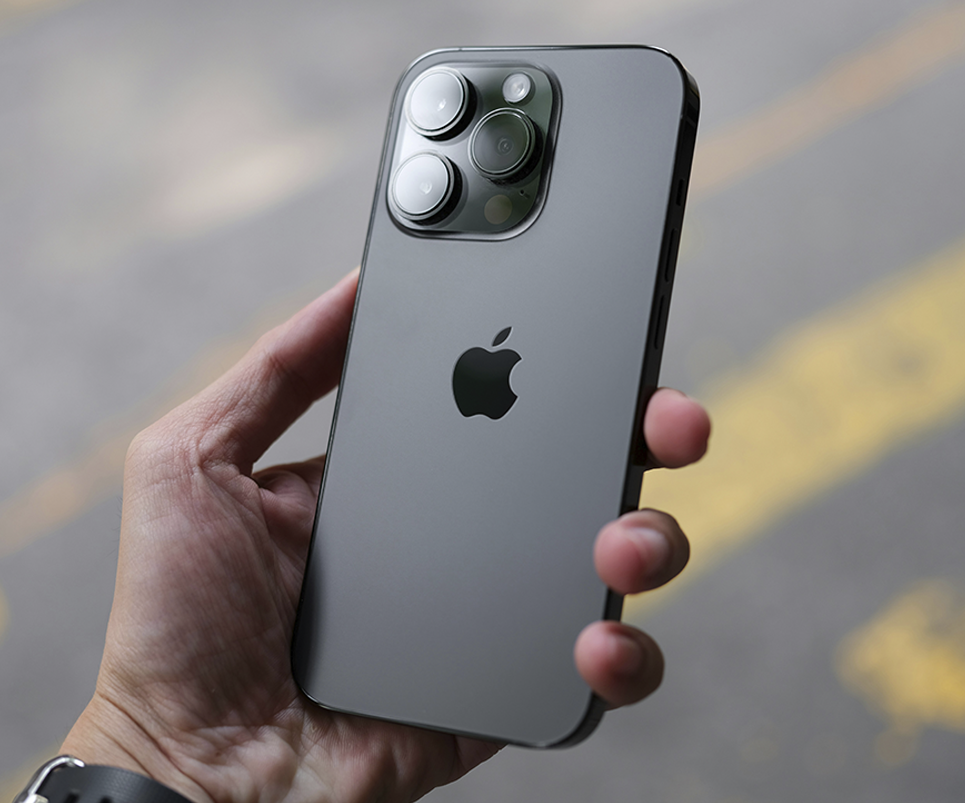
¿Tus videos se ven normales aunque tengas un buen iPhone? Entonces probablemente el problema no sea la cámara, sino la configuración que estás usando.
Y sí, debo admitir que el iPhone ya tiene una cámara muy buena. El problema es que muchos de los ajustes que realmente mejoran la calidad vienen desactivados o configurados de una forma bastante básica.
Por eso mucha gente piensa que necesita cambiar de teléfono para grabar mejor, cuando en realidad solo hace falta conocer la mejor configuración de iPhone para grabar videos.
Cómo configurar tu iPhone para grabar videos más profesionales
Si haces TikToks, Reels, Shorts o simplemente quieres que tus videos se vean más limpios y profesionales, aquí te voy a enseñar cómo configurar tu iPhone para grabar videos. Estos son los cambios que debes aplicar:
Cambia el formato de cámara
Uno de los errores más comunes es dejar el iPhone con la configuración que viene de fábrica. Y, probablemente ni siquiera sabías que existe una opción que permite grabar videos con mejor optimización y sin llenar la memoria tan rápido.
La opción “Alta eficiencia” hace que los archivos pesen menos sin perder tanta calidad. Para cambiarlo, haz lo siguiente:

- Entra en “Configuración”.
- Ve a “Cámara”.
- Pulsa en “Formatos”.
- Cambia “Más compatible por Alta eficiencia”.
Con este ajuste podrás:
- Grabar más videos
- Ahorrar espacio
- Mantener buena calidad de imagen
Activa Apple ProRes
Si tienes un modelo de iPhone compatible, Apple ProRes puede hacer que tus videos se vean muchísimo más profesionales al momento de editar.
Este formato guarda más información de imagen y te da la opción de trabajar mejor los colores, la iluminación y los detalles.
Para activar Apple ProRes , sigue estos pasos:
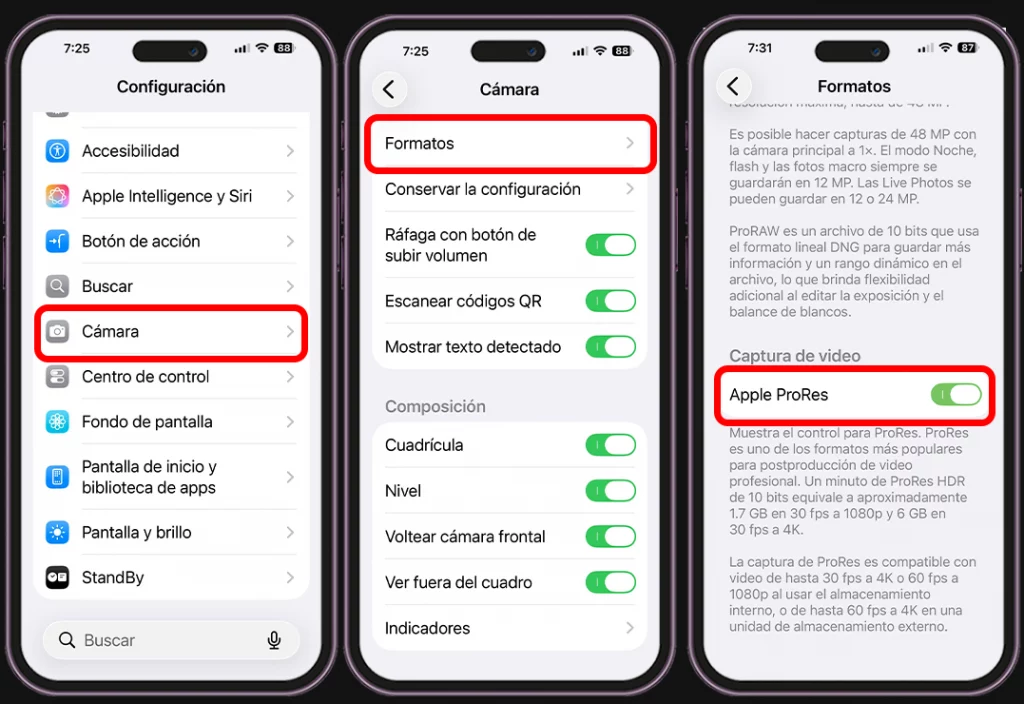
- Ve a “Configuración”.
- Entra en “Cámara”.
- Pulsa en “Formatos”.
- Activa “Apple ProRes”.
Lo notarás especialmente si:
- Editas videos
- Haces contenido para clientes
- Grabas con buena iluminación
Nota
📌 Consejo práctico. Si grabas muchos TikToks o Reels diariamente, evita usar ProRes todo el tiempo. La calidad mejora bastante, pero también llenará tu almacenamiento rapidísimo y hará más pesados los archivos al editar o subir contenido.
Graba en 4K a 30 fps
Este probablemente sea el ajuste que más diferencia hace cuando comparas videos.
Y es que, por si no lo sabías, el formato 4K mejora muchísimo la nitidez, los detalles y la calidad general de la imagen.
Además, ayuda a que el video conserve mejor la calidad incluso después de subirlo a tus redes sociales.
Si quieres activar esta configuración, sigue estos pasos:
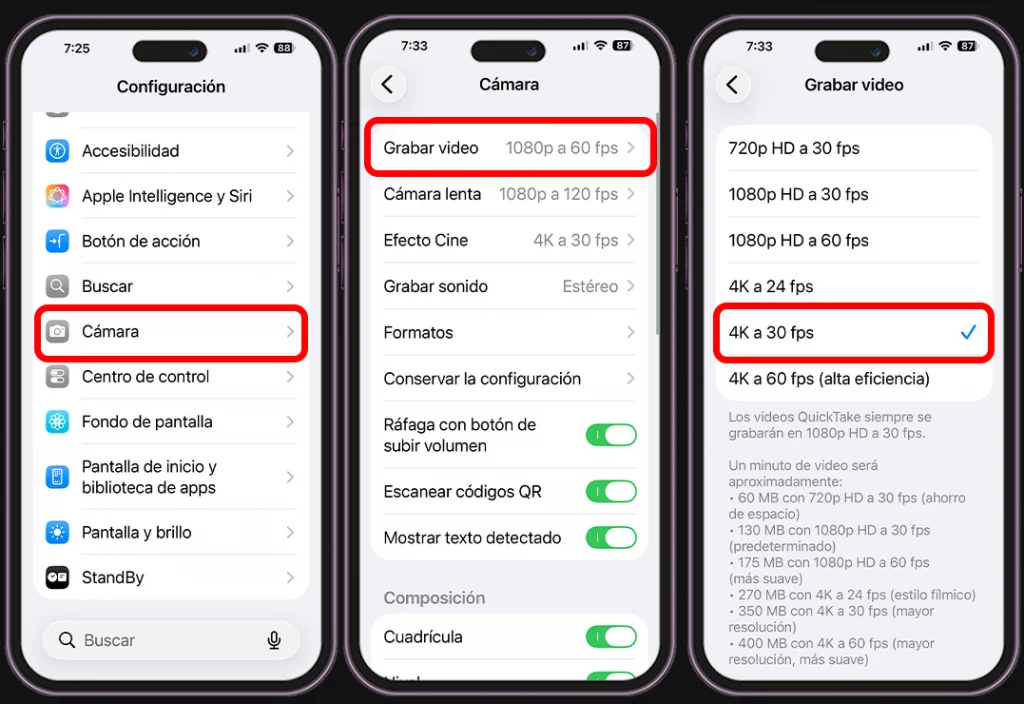
- Entra en “Configuración”.
- Ve a “Cámara”.
- Pulsa en “Grabar video”.
- Selecciona “4K a 30 fps”.
Desactiva el HDR si tus videos cambian de color
Seguro te ha pasado que grabas un video y en el iPhone se ve increíble, pero cuando lo subes a TikTok o Instagram los colores se ven extraños, demasiado brillantes o incluso algo apagados.
Eso ocurre muchas veces por el HDR. Aunque esta función intenta mejorar automáticamente las luces y sombras, algunas aplicaciones todavía no procesan bien este formato y terminan cambiando el resultado final del video.
Para desactivar esta opción, haz lo siguiente:
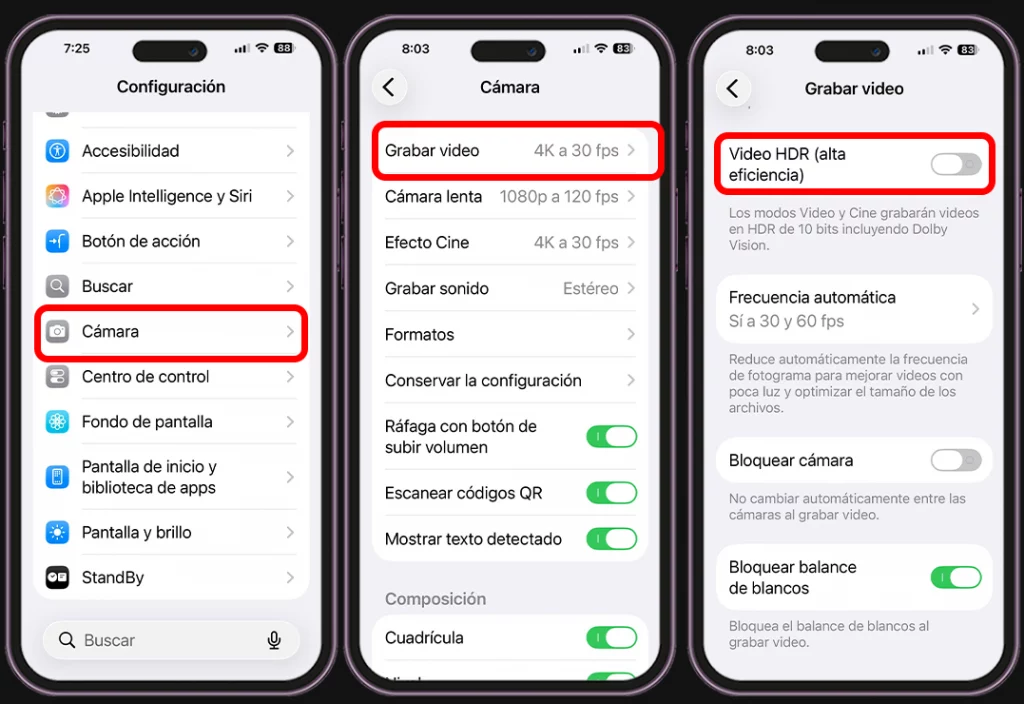
- Ve a “Configuración”.
- Entra en “Cámara”.
- Pulsa en “Grabar video”.
- Desactiva “Video HDR”.
Notarás que después de quitarlo, los videos suelen verse más naturales.
Configura el modo cine en 4K
El modo cine también puede hacer que tus videos se vean más atractivos porque desenfoca el fondo y centra la atención en la persona o el objeto que estás grabando.
Yo lo uso porque da un estilo más “premium” sin necesidad de una cámara profesional. Eso sí, este modo funciona mejor cuando hay buena iluminación y el fondo no está demasiado cargado.
Para configurarlo correctamente, sigue estos pasos:

- Entra en “Configuración” del móvil.
- Ve a “Cámara”.
- Pulsa en “Efecto Cine”.
- Selecciona “4K”.
Cambia el audio de estéreo a mono
La gente puede perdonar un video con calidad normal, pero casi nadie se queda viendo un video con mal audio.
Por eso este es otro de los ajustes que no pueden faltar en la mejor configuración de iPhone para grabar videos. Para ello, haz lo siguiente:
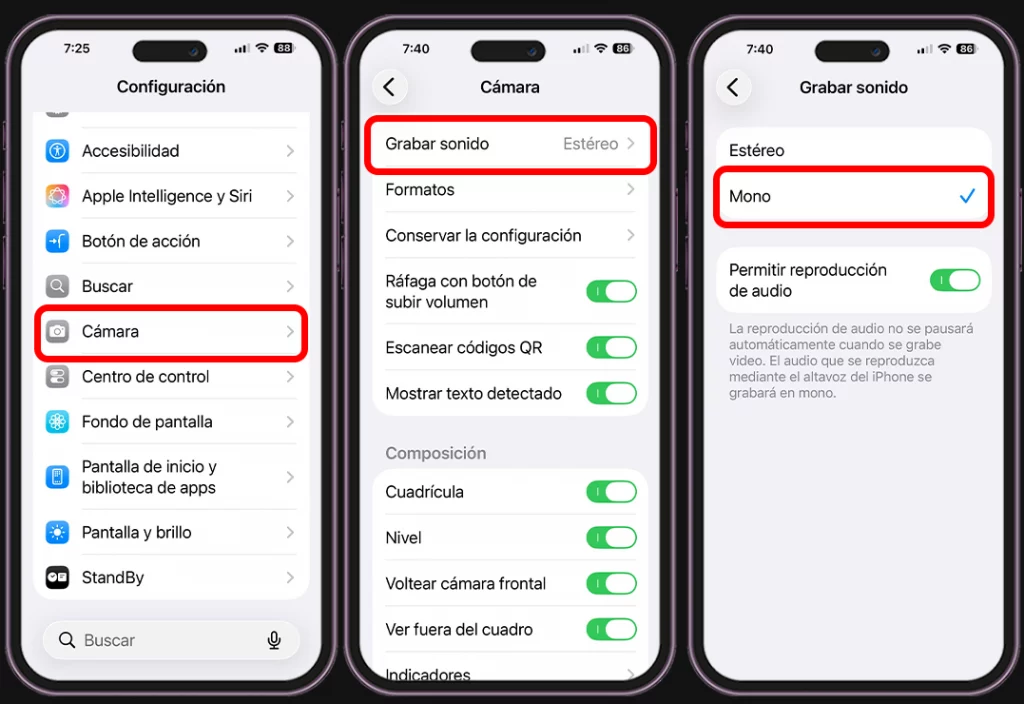
- Ve a “Configuración” del iPhone.
- Entra en “Cámara”.
- Pulsa en “Grabar sonido”.
- Cambia de “Estéreo” a “Mono”.
Esto, lógicamente ayuda a que la voz se entienda mejor y el audio se escuche más uniforme.
Nota
📌 Consejo práctico. Antes de grabar cualquier video, limpia la cámara del iPhone con una tela suave. Muchísimos clips se ven borrosos simplemente porque la lente tiene huellas o polvo y la mayoría de personas ni siquiera se da cuenta.
Activa cuadrícula y nivel para mejorar el encuadre
Hay pequeños detalles que hacen que un video se vea amateur aunque tenga buena calidad. Uno de ellos es grabar con el encuadre torcido o dejar demasiado espacio vacío en pantalla.
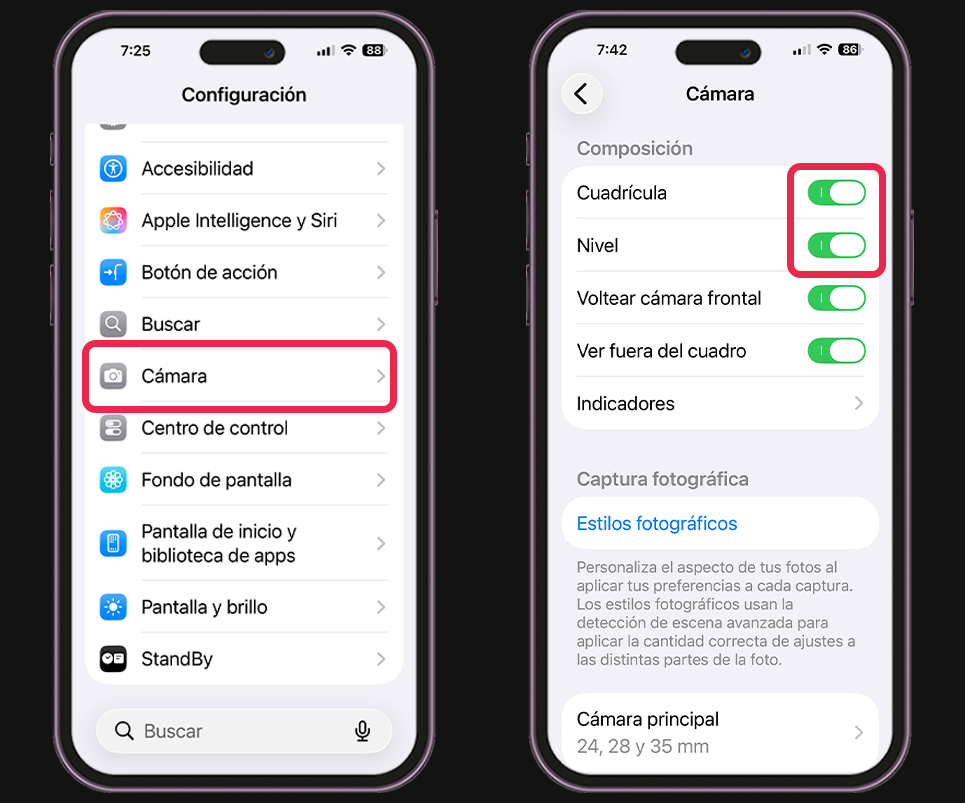
Para mejorar el encuadre, haz lo siguiente:
- Entra en “Configuación” del iPhone.
- Ve a “Cámara”.
- Activa “Cuadrícula” y “Nivel”.
Activa corrección de lente y control macro
Y por último, para completar la mejor configuración de iPhone para grabar videos, también es importante activar la corrección de lente y el control macro.
Estos ajustes ayudan a que la imagen se vea más natural y evitan algunos cambios de enfoque cuando grabas objetos o tomas muy de cerca.
Para activarlos, haz lo siguiente:
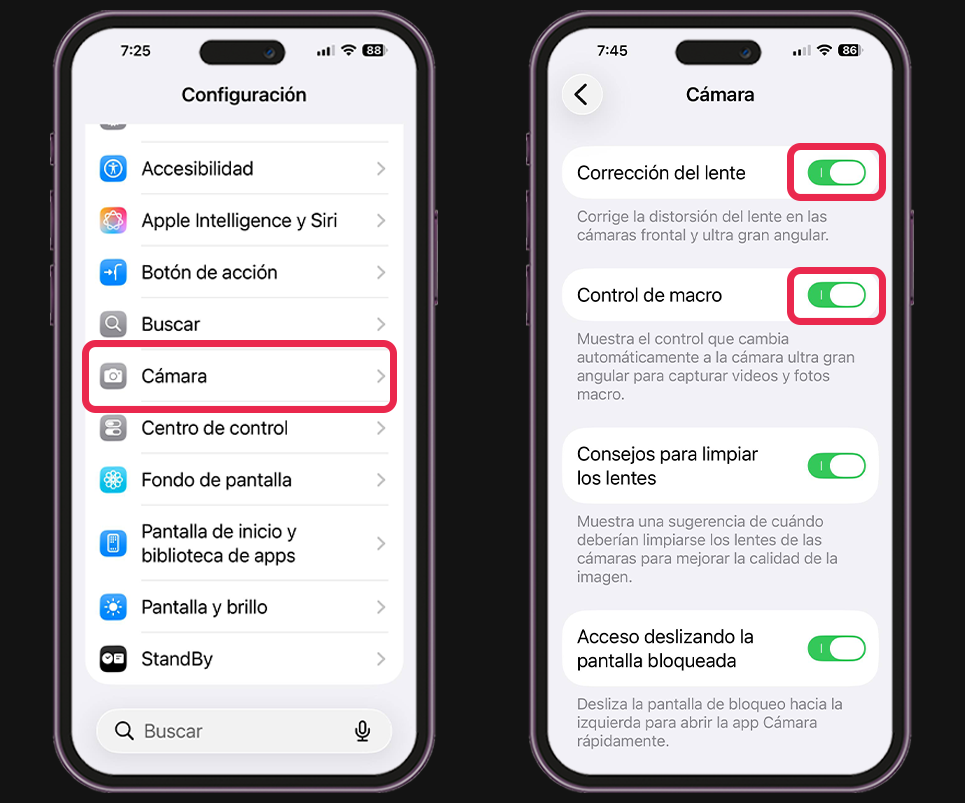
- Ve a “Configuración” del móvil”.
- Entra en “Cámara”.
Activa:- Corrección de lente
- Control macro
Como verás, no necesitas comprar una cámara profesional para grabar mejor contenido. Con unos pequeños cambios en la configuración de tu iPhone, tus videos pueden verse muchísimo mejor desde el primer momento.
Lo mejor es que todos estos ajustes toman menos de 5 minutos y te los he explicado paso a paso para que puedas activarlos fácilmente sin perderte en el proceso.
Si te ha gustado este artículo, échale un vistazo a nuestra galería de tips para iPhone, donde encontrarás más trucos, configuraciones y consejos para mejorar tus videos, aprovechar mejor la cámara y sacarle el máximo partido a tu teléfono.
Sigue explorando Tecnología con Mau
Guías, reseñas y noticias seleccionadas según el tema que acabas de leer.
Encuentra tu próxima guía o producto
Explora recomendaciones prácticas, comparativas claras y productos que realmente vale la pena considerar.

Mau Lozano
Creador de tecnología que ayuda a millones de personas a entender smartphones, inteligencia artificial, gadgets y herramientas digitales.
¿Tienes una pregunta o experiencia que compartir?
Abre el formulario solo cuando quieras participar.