Cómo usar WhatsApp como app de mensajería por defecto en tu iPhone
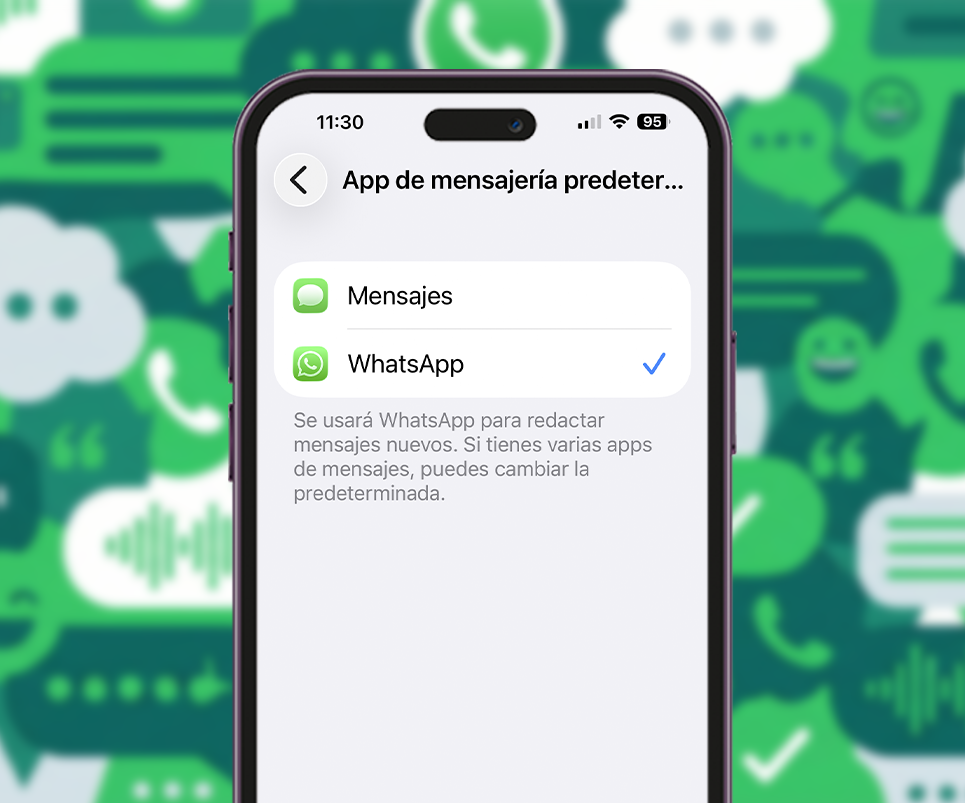
Para usar WhatsApp como app de mensajería por defecto en tu iPhone debes tener iOS 18.4 o superior y contar con WhatsApp actualizado a su versión más reciente. Después, entra a Ajustes, ve al apartado Apps, toca en Apps de mensajería predeterminada, elige WhatsApp y listo.
Cada quien usa el iPhone a su manera, y para muchos WhatsApp es donde se arma toda la plática con familiares y amigos. Por eso ahora el sistema te permite elegir qué app usar para mandar mensajes, haciendo todo más cómodo y mucho más acorde a cómo te comunicas normalmente desde el teléfono.
Lo bueno es que no necesitas hacer ajustes ni moverle de más al iPhone. Esta opción ya existe desde hace un tiempo y es de esos trucos que hacen la diferencia. Si no sabes cómo activarla, no te preocupes, en esta guía te voy a mostrar cómo usar WhatsApp como app de mensajería por defecto en tu iPhone.
¿Qué es una aplicación predeterminada en iPhone?

Una aplicación predeterminada en iPhone es la app que el sistema usa automáticamente para una función específica. Por ejemplo, Safari para abrir enlaces o Mail para correos electrónicos. No tienes que escogerla cada vez, el teléfono ya la trae asignada y se encarga de abrirla sin preguntarte.
Nota
📌 Consejo práctico. Al dejar una app como predeterminada, el iPhone ya sabe qué usar. Cualquier enlace o mensaje se abre ahí directo, ahorrándote pasos cuando siempre usas las mismas aplicaciones.
Por suerte, Apple ya entendió que no todos usamos el iPhone de la misma manera. Ahora puedes elegir qué app se encargará de tus mensajes, llamadas, navegación y otras funciones. Y todo esto, por supuesto, incluye WhatsApp, que ya puede tomar ese rol y adaptarse mejor a tu forma de usar el teléfono.
¿Se puede usar WhatsApp como app por defecto en iPhone?
Durante mucho tiempo, Apple mantuvo su ecosistema bastante cerrado y la app Mensajes era la que se usaba sin preguntar. Aunque WhatsApp fuera tu principal app para comunicarte, el iPhone no daba opción de cambiar eso, así que tocaba adaptarse a cómo el sistema funcionaba y usar lo que venía por defecto.
Esto empezó a cambiar con la Ley de Mercados Digitales (DMA) aprobada por la Comisión Europea, una normativa que buscó abrir más el sistema de Apple y fomentar una competencia más justa. Gracias a esta ley, iOS comenzó a integrar funciones que antes no estaban disponibles para el usuario.
Con la llegada de iOS 18 y más adelante iOS 18.4, Apple por fin abrió la puerta para cambiar las apps predeterminadas, incluida la mensajería. Gracias a eso, ahora es posible usar WhatsApp como app principal para mensajes y llamadas, una opción que muchos usuarios ya tienen activa en su iPhone.
Pasos para usar WhatsApp como app de mensajería por defecto en tu iPhone
Ahora que ya sabes cómo funciona el sistema, toca configurarlo a tu manera. El proceso es rápido y bastante simple, nada fuera de lo normal. Solo ten en cuenta que, si no haces este cambio, el teléfono seguirá usando la app Mensajes como siempre, sin importar que tú prefieras WhatsApp.
- Asegúrate de tener iOS 18.4 o superior instalado en tu iPhone.
- Actualiza WhatsApp desde la App Store a su versión más reciente.
- Abre la app “Ajustes”.
- Entra al apartado “Apps”.
- Toca en “Mensajes”.
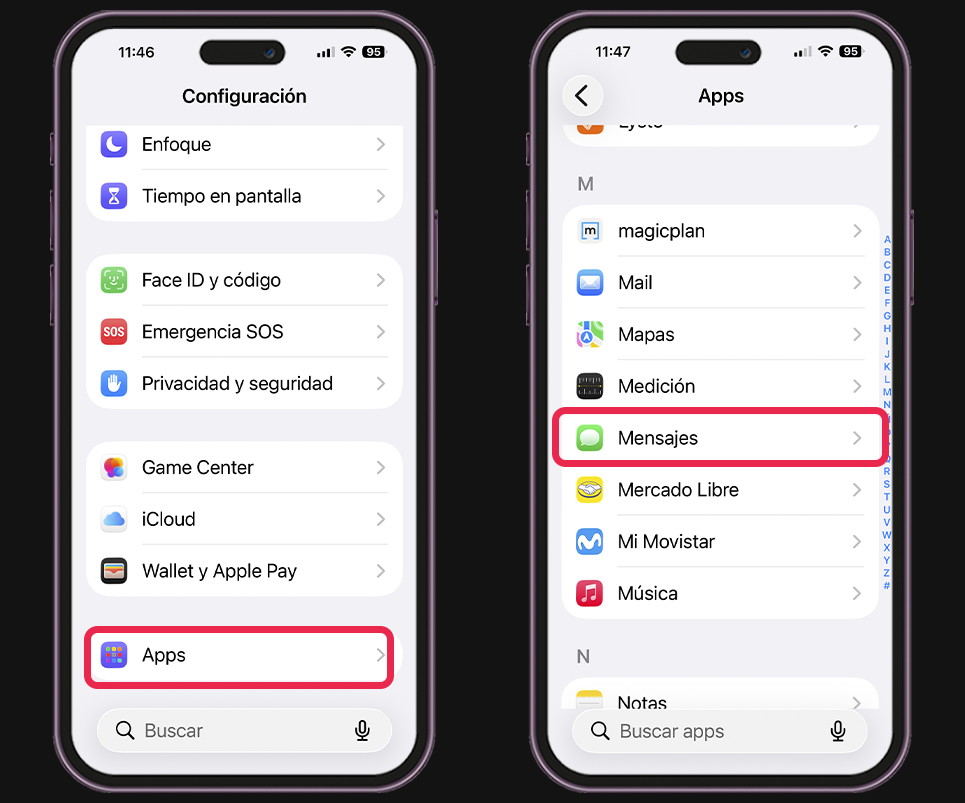
- Pulsa en “Apps de mensajería predeterminada”.
- Selecciona WhatsApp.
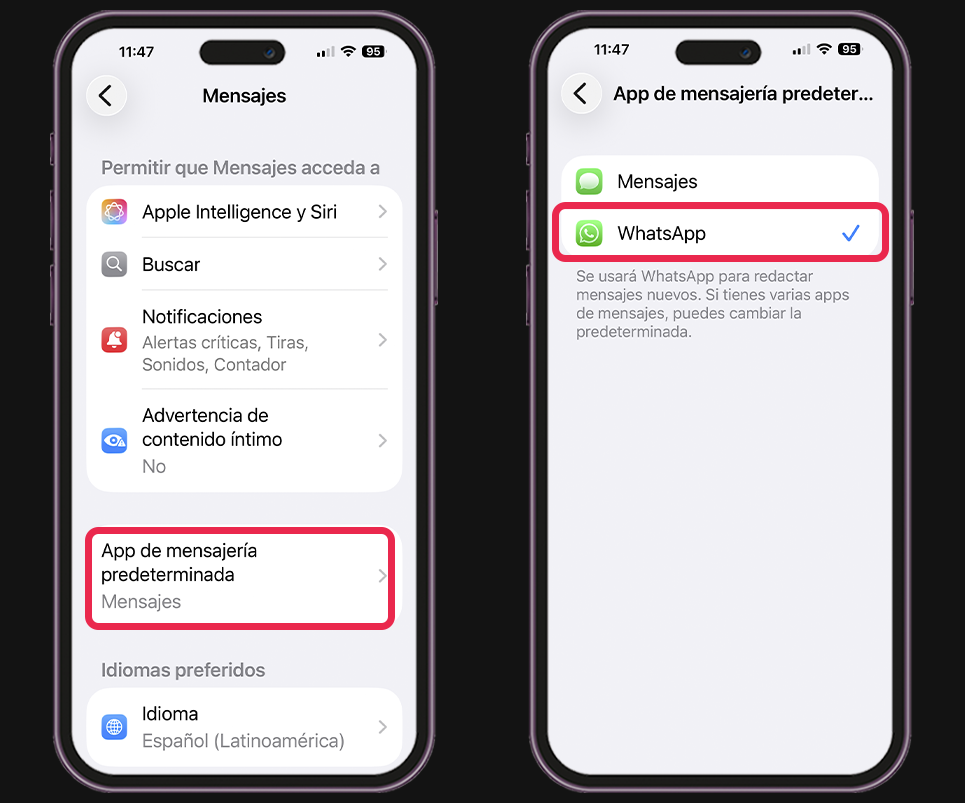
¿Qué cambia al usar WhatsApp como app predeterminada?
El cambio se nota desde el primer uso, y es algo que se agradece bastante, ya que dejas de brincar entre aplicaciones y de pensar por dónde escribir. Todo se va directo a WhatsApp, que para muchos es donde ya están amigos, familia y también donde se organizan asuntos importantes del trabajo.
Al mismo tiempo, iMessage no se elimina ni deja de existir. Simplemente pasa a segundo plano y deja de ser la opción principal. Puedes volver a activarlo cuando quieras desde los ajustes, sin perder mensajes ni configuraciones, manteniendo siempre el control sobre cómo prefieres usar tu teléfono.
Como verás, Apple por fin se puso del lado del usuario y dejó que decidas por tu cuenta. Es sencillo, práctico y muy útil si ya vives ahí todo el día. Ahora dime tú, ¿te animas a hacer el cambio o sigues fiel a iMessage? Te leo en los comentarios.