

Última actualización:
Puedes restaurar una foto antigua con Gemini subiendo la imagen y pidiendo que elimine manchas, grietas, ruido y pérdida de contraste sin modificar los rasgos de las personas. En esta guía encontrarás el prompt que mejor funciona como punto de partida, el proceso paso a paso y soluciones para evitar que la IA cambie el rostro o invente detalles.

Prompt para restaurar fotos antiguas con Gemini
Adjunta la fotografía y copia este texto:
Restaura esta fotografía antigua conservando la composición original. Repara únicamente grietas, manchas, polvo, zonas descoloridas, ruido y pérdida de nitidez. Mantén sin cambios reconocibles el rostro, la expresión, la edad aparente, el peinado, la pose, la vestimenta y el fondo. Usa colores naturales y coherentes con la época únicamente si la fotografía contiene información suficiente para inferirlos. No modernices la escena, no agregues objetos y no inventes detalles innecesarios. Si alguna zona está demasiado dañada, reconstruye solo lo imprescindible tomando como referencia las partes visibles de la misma imagen.
Importante: una IA generativa no recupera información que desapareció por completo; crea una reconstrucción probable. Conserva siempre el archivo original y revisa con atención rostros, manos, texto, joyas y objetos pequeños.
Cómo restaurar una foto antigua paso a paso
- Abre Gemini en el móvil o en la computadora.
- Inicia una conversación nueva y toca Añadir archivos o el icono +.
- Sube la foto escaneada desde tu dispositivo, Google Fotos o Drive, según las opciones disponibles.
- Pega el prompt principal y especifica si deseas conservar el blanco y negro o añadir color.
- Envía la solicitud y compara el resultado con el archivo original.
- Si algo cambió demasiado, no empieces desde cero: responde en el mismo chat indicando exactamente qué debe corregir.
- Descarga la versión que prefieras y guarda también la fotografía original sin editar.
Los nombres de los botones pueden variar según el dispositivo, la cuenta y la versión de Gemini. La edición de imágenes tampoco está disponible para usuarios menores de 18 años.
Prompts según el tipo de daño
| Objetivo | Instrucción que puedes añadir |
|---|---|
| Eliminar grietas | Repara grietas y dobleces sin suavizar los rasgos faciales. |
| Mejorar nitidez | Aumenta la claridad de forma moderada, sin crear textura artificial. |
| Conservar blanco y negro | Mantén la imagen monocromática y recupera su rango tonal original. |
| Colorizar | Añade colores discretos y coherentes con la época; evita tonos saturados. |
| Completar una zona | Reconstruye solo la parte faltante siguiendo la composición visible. |
| Corregir un rostro | Compara nuevamente el rostro con la imagen adjunta y recupera sus proporciones originales. |
1. Restaurar grietas, manchas y pérdida de nitidez
Repara las grietas, dobleces, polvo y manchas de esta fotografía. Recupera contraste y nitidez de forma moderada. Conserva el rostro, la expresión, la pose, la ropa, el fondo y el grano fotográfico; no embellezcas ni modernices a la persona.
2. Restaurar una foto sin colorearla
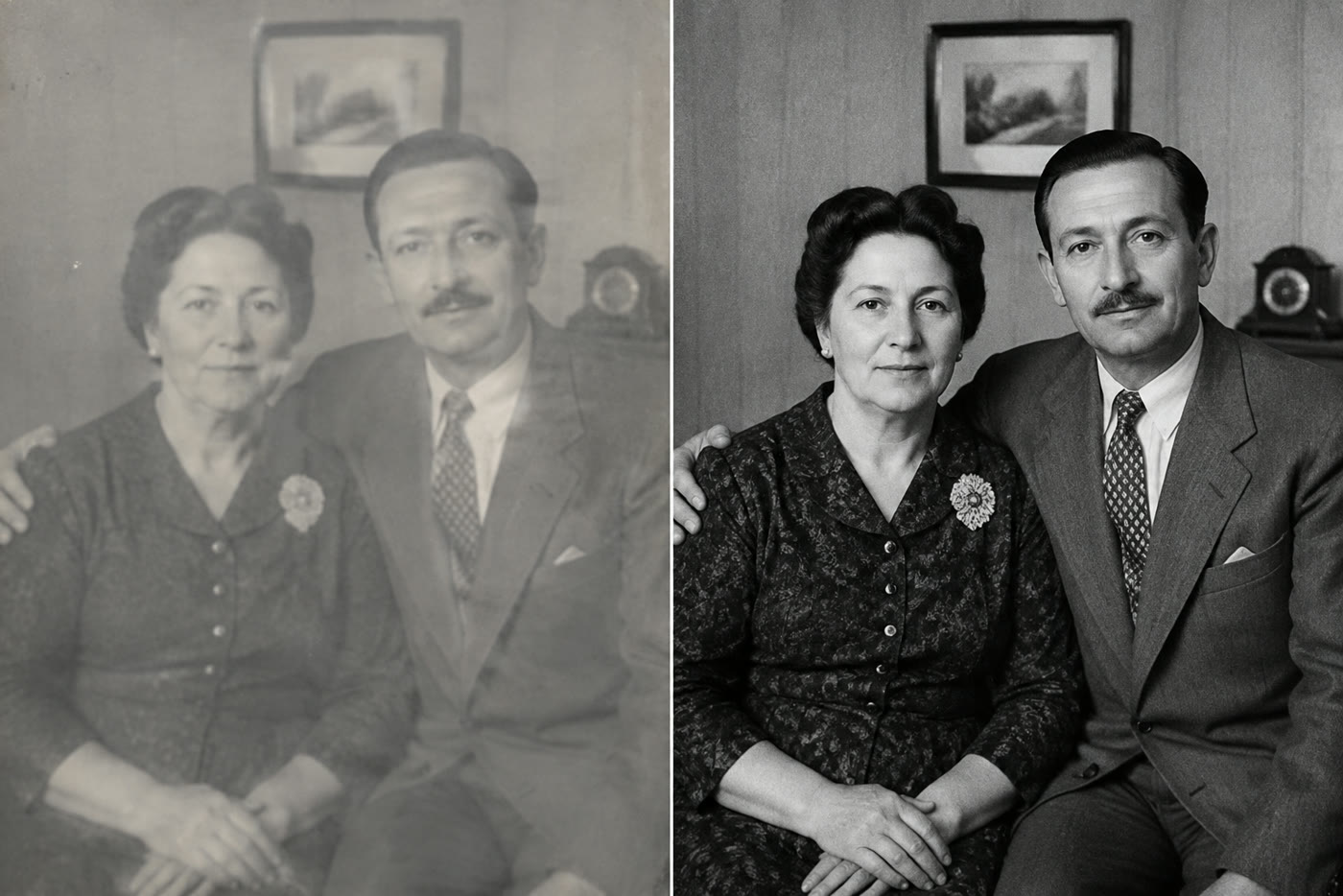
Restaura esta fotografía manteniéndola completamente en blanco y negro. Corrige polvo, manchas, desenfoque leve y bajo contraste. Conserva el grano natural, los rasgos, la edad, la expresión, la vestimenta y el encuadre original. No añadas color ni produzcas un acabado plástico.
3. Colorear una foto antigua de forma natural
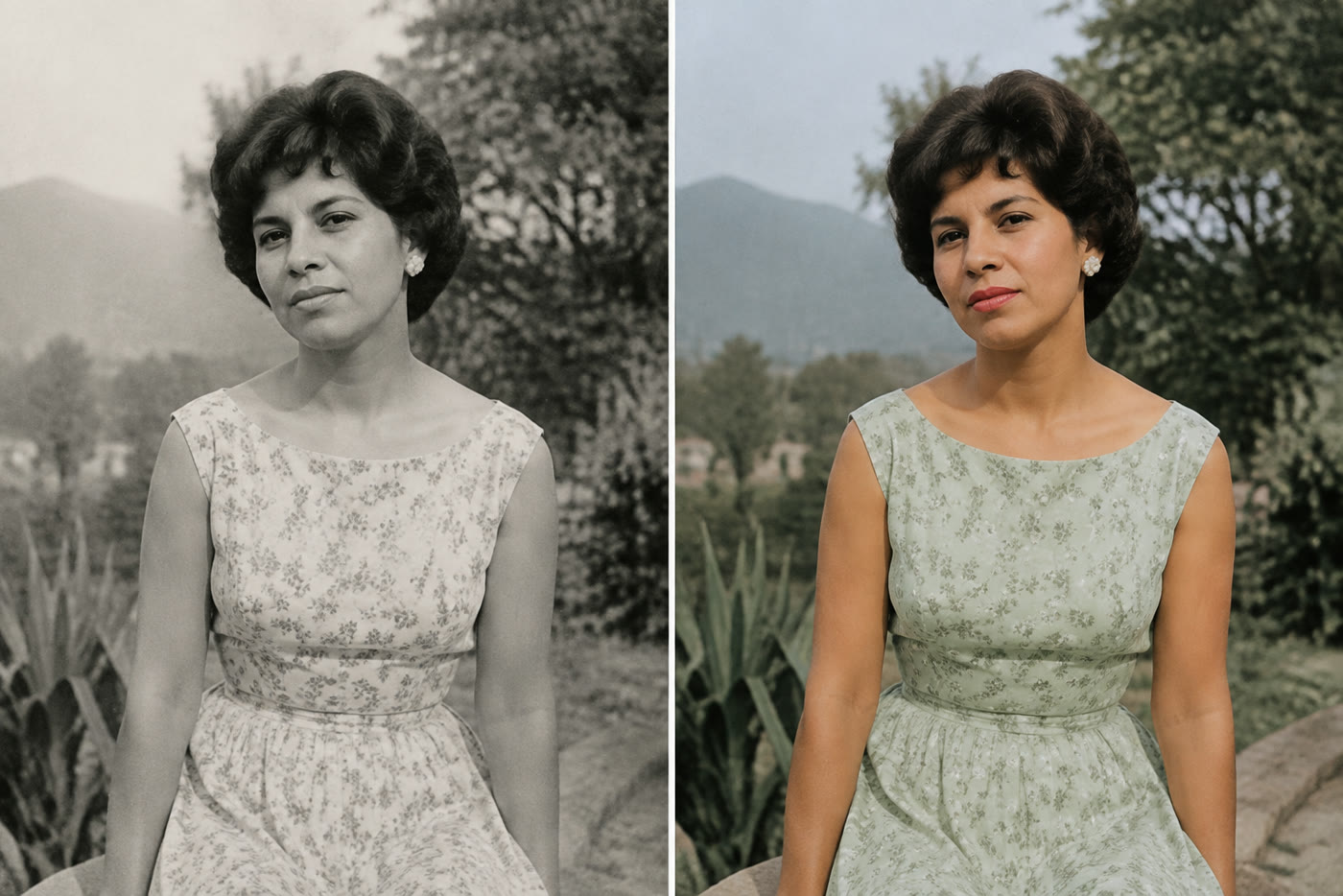
Restaura y colorea esta foto antigua con tonos discretos y plausibles para su época. Mantén idénticos el rostro, la edad, la expresión, el cabello, la ropa, el fondo y el encuadre. Evita colores intensos, maquillaje moderno, piel excesivamente lisa y cambios en la iluminación original.
4. Reconstruir una esquina o zona faltante

Completa únicamente la zona rota o ausente de esta fotografía. Usa los elementos cercanos como referencia para continuar el fondo, la textura y la iluminación. No cambies la persona ni alteres las áreas que todavía se conservan. Si no existe información suficiente, utiliza una reconstrucción sencilla y evita inventar objetos importantes.
Cómo evitar que Gemini cambie el rostro
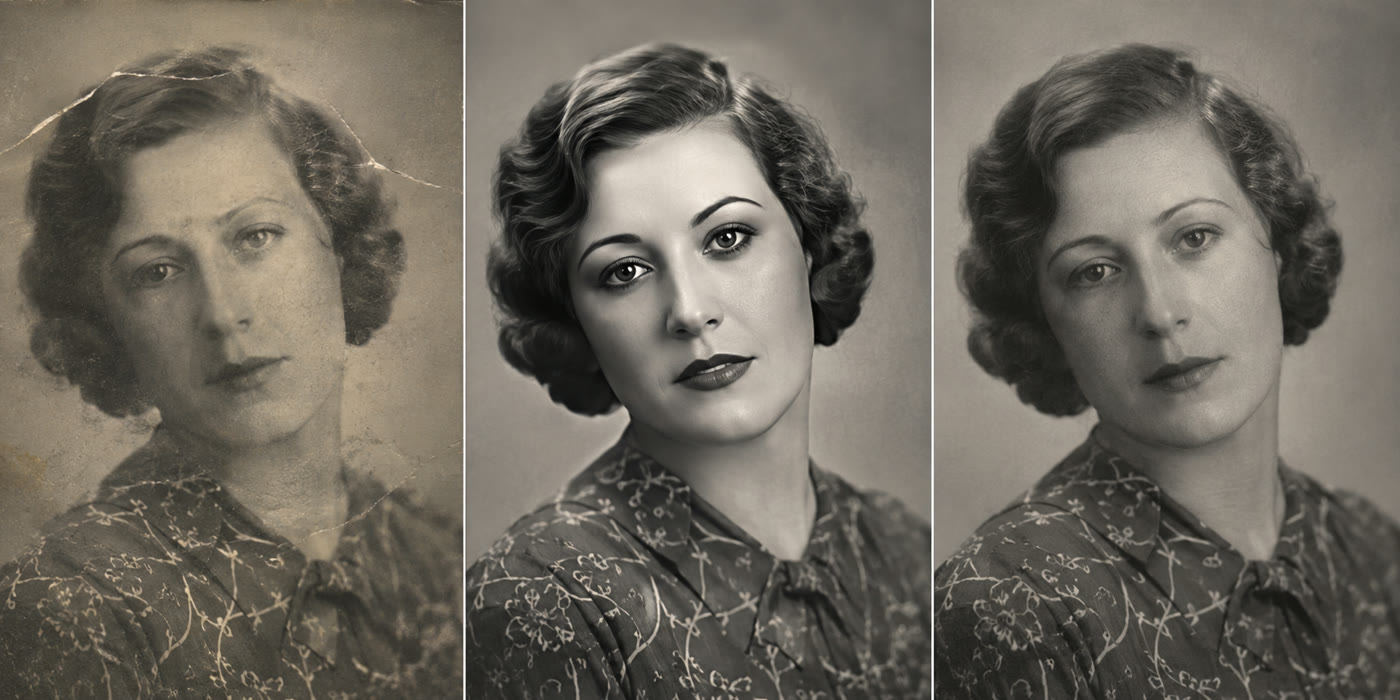
Si el resultado parece otra persona, suele ayudar una corrección breve y específica:
Vuelve a comparar el rostro con la fotografía adjunta. Corrige únicamente los cambios introducidos en ojos, nariz, boca, mandíbula y textura de la piel para recuperar las proporciones, la expresión y la edad aparente del original. Mantén intactos el resto de la restauración, la pose, el peinado, la ropa y el fondo. Evita maquillaje añadido y suavizado artificial.
- El rostro se ve distinto: pide corregir solo los rasgos que cambiaron y menciona cada uno.
- La piel parece de plástico: solicita textura natural, poros y grano fotográfico moderado.
- Los colores son exagerados: pide una paleta apagada y coherente con la época.
- Aparecen objetos nuevos: indica que elimine lo inventado sin modificar el resto.
- Hay letras o fechas: revísalas manualmente; la IA puede deformarlas o sustituirlas.
Privacidad y calidad de la fotografía
- Digitaliza la fotografía con buena luz, sin reflejos y a la mayor resolución posible.
- Guarda una copia del escaneo original antes de editar.
- Evita subir documentos privados, fotografías sensibles o imágenes de personas sin su autorización.
- No uses el resultado como prueba histórica: los colores y detalles reconstruidos pueden no ser exactos.
Preguntas frecuentes
1. ¿Gemini recupera los detalles originales de una foto?
Puede limpiar daños visibles y crear una reconstrucción convincente, pero no puede conocer con certeza la información que desapareció. Los detalles nuevos son una interpretación generada por IA.
2. ¿Puedo conservar la fotografía en blanco y negro?
Sí. Dilo expresamente en el prompt y pide recuperar contraste, grano y nitidez sin añadir color.
3. ¿Qué hago si Gemini cambia el rostro?
Continúa en el mismo chat y especifica qué rasgos fueron alterados. Pídele que compare otra vez con la imagen original y que mantenga intacto todo lo demás.
4. ¿Es mejor escanear o tomar una foto con el móvil?
Un escaneo suele ofrecer resultados más uniformes. Si utilizas el móvil, coloca la foto sobre una superficie plana, usa luz difusa y evita sombras o reflejos.
También puedes seguir experimentando con estos prompts creativos para crear imágenes, aprender a crear fotos profesionales con ChatGPT o consultar más ideas en la guía de prompts para fotos con ChatGPT.
¿Qué fotografía te gustaría recuperar? Prueba el prompt, revisa cuidadosamente el resultado y cuéntame en los comentarios qué tipo de daño necesitabas reparar.
Sigue explorando Tecnología con Mau
Guías, reseñas y noticias seleccionadas según el tema que acabas de leer.
Encuentra tu próxima guía o producto
Explora recomendaciones prácticas, comparativas claras y productos que realmente vale la pena considerar.
Mau Lozano
Creador de tecnología que ayuda a millones de personas a entender smartphones, inteligencia artificial, gadgets y herramientas digitales.
¿Tienes una pregunta o experiencia que compartir?
Abre el formulario solo cuando quieras participar.